> For the complete documentation index, see [llms.txt](https://doc.simax.fr/llms.txt). Markdown versions of documentation pages are available by appending `.md` to page URLs; this page is available as [Markdown](https://doc.simax.fr/technique/configuration-daffichage-du-site-php/fond-daccueil-alternatif-html.md).

# Fond d’accueil alternatif HTML

## Configuration du fond d’accueil alternatif HTML <a href="#toc466281589" id="toc466281589"></a>

<p align="right"><em>Nouveauté valide à partir de la version 6</em></p>

&#x20;

Lorsqu’aucun onglet principal n'est ouvert (vue du logo SIMAX sur fond bleu), il est possible de remplacer le logo par un fichier html alternatif.

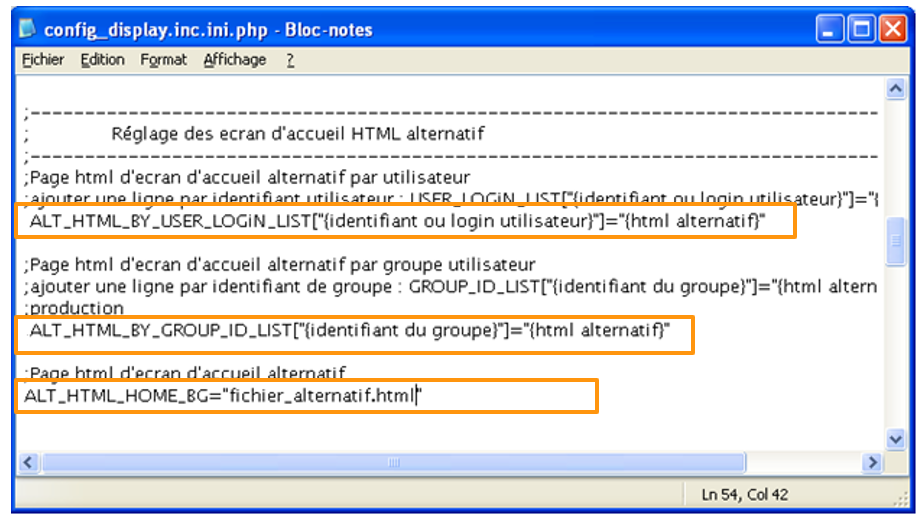
Aller dans le fichier de configuration d'affichage (config\_display.inc.ini.php).

Renseigner ALT\_HTML\_HOME\_BG avec le chemin vers le fichier html alternatif.

&#x20;

Ex : ALT\_HTML\_HOME\_BG="fichier\_alternatif.html"

<figure><img src="https://1324884545-files.gitbook.io/~/files/v0/b/gitbook-x-prod.appspot.com/o/spaces%2FvBJ3Kpe0vg6NlDz0QDIX%2Fuploads%2FOQacyYXy79gbknuCvVRT%2Fimage.png?alt=media&amp;token=3c89758c-1081-4c80-85bb-626a0a20fb62" alt=""><figcaption></figcaption></figure>

ALT\_HTML\_HOME\_BG  permet d'inclure directement un fichier HTML alternatif

&#x20;

## Gestion des map area par le fond d’accueil alternatif <a href="#toc466281590" id="toc466281590"></a>

<p align="right"><em>Nouveauté valide à partir de la version 6</em></p>

Les fonds d'accueil html alternatif gère les liens et également les éléments HTML de type map area. Le fonctionnement reste le même : les balises \<area> prennent les même arguments que les balise \<a> à l'origine. Les map area permettent de mettre plusieurs liens sur une seule image en "dessinant" des formes.

&#x20;

## Modifier le fond d'accueil html alternatif par utilisateur ou groupe d'utilisateur <a href="#toc466281591" id="toc466281591"></a>

<p align="right"><em>Nouveauté valide à partir de la version 6</em></p>

&#x20;

Il est possible de définir des écrans accueil alternatifs par utilisateur ou par groupe d'utilisateur.

L'application des écrans alternatifs se fera par ordre d'importance : Par utilisateur > Par groupe utilisateur > Pour tous, de manière à ce que l'écran affiché soit le plus spécifique à l'utilisateur connecté.

Note technique : cette nouvelle fonctionnalité ne fonctionne qu'avec PHP 5.3.0 (Date de sortie officielle : juin 2009) et supérieur. Une erreur sera générée dans le cas contraire.

&#x20;

Mise en place :

&#x20;

\- par utilisateur :

&#x20;

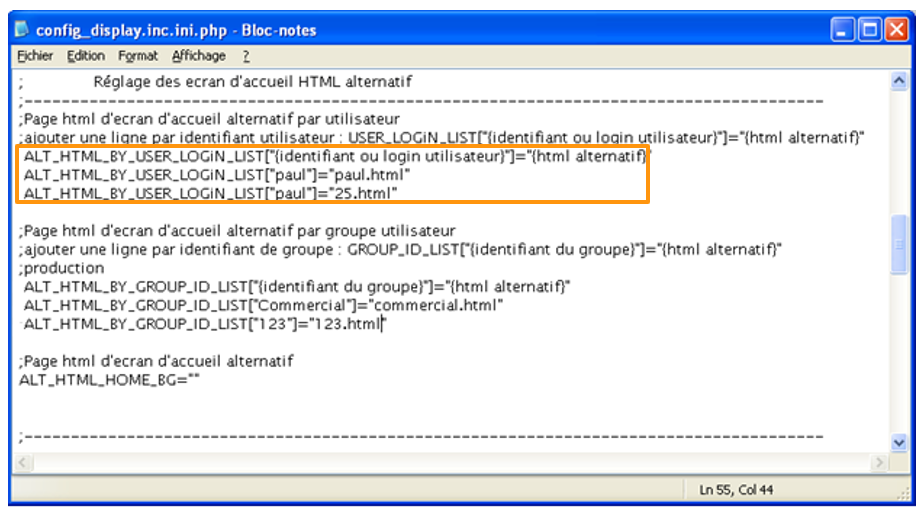
Dans le fichier de config d'affichage : "config\_display.inc.ini.php" à la suite de la ligne :

;ALT\_HTML\_BY\_USER\_LOGiN\_LIST\["{identifiant ou login utilisateur}"]="{html alternatif}"

Ajouter pour chaque utilisateur à qui l'on souhaite définir une ligne du type ALT\_HTML\_BY\_USER\_LOGiN\_LIST\["{identifiant ou login utilisateur}"]="{html alternatif}".

&#x20;

Par exemple pour que Paul ai l'écran d'accueil "paul.html" : ajouter la ligne

ALT\_HTML\_BY\_USER\_LOGiN\_LIST\["paul"]="paul.html"

&#x20;

Pour que l'utilisateur avec l'identifiant 25 ai l'écran d'accueil "25.html" : ajouter la ligne

ALT\_HTML\_BY\_USER\_LOGiN\_LIST\["paul"]="25.html"
<figure><img src="https://1324884545-files.gitbook.io/~/files/v0/b/gitbook-x-prod.appspot.com/o/spaces%2FvBJ3Kpe0vg6NlDz0QDIX%2Fuploads%2FsgWNmUeLrfLFsjuQVH7D%2Fimage.png?alt=media&amp;token=5a601edd-b39d-45cb-89f2-79fade45fabb" alt=""><figcaption></figcaption></figure>

\- Par groupe utilisateur

&#x20;

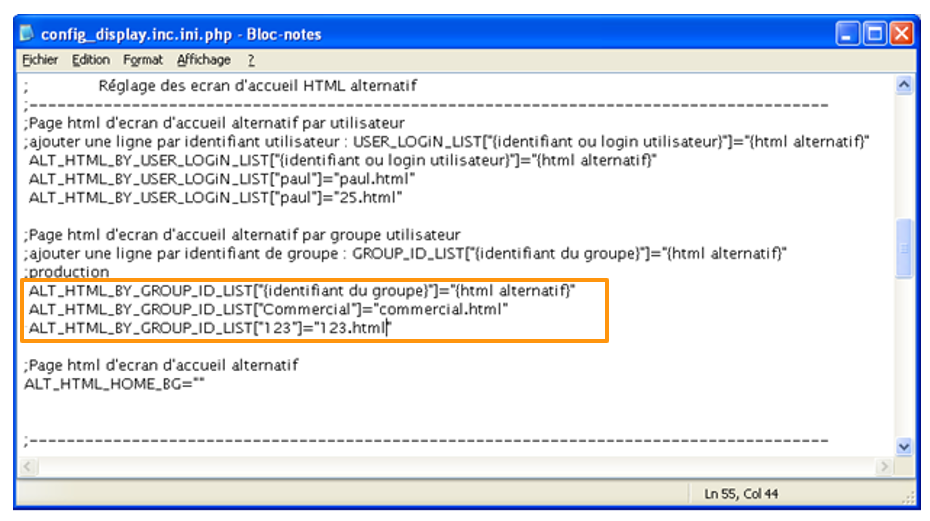
Dans le fichier de config d'affichage : "config\_display.inc.ini.php" à la suite de la ligne :

;ALT\_HTML\_BY\_GROUP\_ID\_LIST\["{identifiant du groupe}"]="{html alternatif}"

&#x20;

Ajouter pour chaque utilisateur à qui l'on souhaite définir une ligne du type ALT\_HTML\_BY\_GROUP\_ID\_LIST\[""{identifiant du groupe}""]="{html alternatif}"

&#x20;

Par exemple pour que le groupe à l'identifiant 123 ai l'écran d'accueil "123.html" : ajouter la ligne

ALT\_HTML\_BY\_GROUP\_ID\_LIST\["123"]="123.html"

<figure><img src="https://1324884545-files.gitbook.io/~/files/v0/b/gitbook-x-prod.appspot.com/o/spaces%2FvBJ3Kpe0vg6NlDz0QDIX%2Fuploads%2FB6lmgex92c9jRa6yAKgH%2Fimage.png?alt=media&amp;token=3764a084-7f03-4fe2-b360-7e379fe7b4b6" alt=""><figcaption></figcaption></figure>

## &#x20;Page d’accueil, pouvoir exécuter des actions avec paramètre depuis un formulaire <a href="#toc466281592" id="toc466281592"></a>

<p align="right"><em>Nouveauté valide à partir de la version 7</em></p>

&#x20;

En client web, il est possible dans l'écran d'accueil alternatif, de définir un formulaire, cela afin de pouvoir exécuter des actions en renseignant des paramètres, ce qui accroît grandement les possibilités de la page d'accueil alternatif.

&#x20;

Ce qui suit est un minimum technique. Il décrit le html à utiliser pour la génération des formulaires d'exécution d'action.

&#x20;

&#x20;\- Les formulaires doivent être identifiés avec la classe "exec\_action\_w\_param" pour qu’ils implémentent ce fonctionnement.

&#x20;

&#x20;\- Pour exécuter une action avec un identifiant action : il faut utiliser un champ identifié avec la classe "id\_to\_exec" avec l'id à exécuter en attribut value, on acceptera les inputs text, input hidden, select, checkbox, et radio :

&#x20;    &#x20;

&#x20;       Différente syntaxe:

&#x20;    &#x20;

&#x20;       \<input type="hidden" class="id\_to\_exec" value="XXX" />

&#x20;       \<input type="text" class="id\_to\_exec» value="XXX" />

&#x20;       \<input type="radio" class="id\_to\_exec» value="XXX" />

&#x20;       \<input type="checkbox" class="id\_to\_exec» value="XXX" />

&#x20;       \<select class="id\_to\_exec">      &#x20;

&#x20;           \<option value="XXX">ABC\</option>

&#x20;       \</select>

&#x20;

\- Pour exécuter une action avec une phrase  action : il faut utiliser un champ identifié avec la classe "phrase\_to\_exec" avec la phrase à exécuter en attribut value, on acceptera les inputs text, input hidden, select, checkbox, et radio.

&#x20;    &#x20;

&#x20;       Différente syntaxes:

&#x20;    &#x20;

&#x20;       \<input type="hidden" class="phrase\_to\_exec" value="XXX" />

&#x20;       \<input type="text" class="phrase\_to\_exec» value="XXX" />

&#x20;       \<input type="radio" class="phrase\_to\_exec» value="XXX" />

&#x20;       \<input type="checkbox" class="phrase\_to\_exec» value="XXX" />

&#x20;       \<select class="phrase\_to\_exec">      &#x20;

&#x20;           \<option value="XXX">ABC\</option>

&#x20;       \</select>

&#x20;

\- Pour passer un paramètre a l'action, il faut utiliser un champ identifié avec la classe "param\_value" avec l'id du paramètre en id de champs précédé de "id\_", et la valeur du paramètre en attribut value, on acceptera les inputs text, input hidden, select, checkbox, et radio.

&#x20;       Différentes syntaxes:

&#x20;    &#x20;

&#x20;       \<input type="hidden" class="param\_value" value="XXX" id="id\_idaction"/>

&#x20;       \<input type="text" class="param\_value» value="XXX» id="id\_idaction"/>

&#x20;       \<input type="radio" class="param\_value» value="XXX» id="id\_idaction"/>

&#x20;       \<input type="checkbox" class="param\_value» value="XXX» id="id\_idaction"/>

&#x20;       \<select class="param\_value">      &#x20;

&#x20;           \<option value="XXX" id="id\_idaction">ABC\</option>

&#x20;       \</select>

&#x20;

{% hint style="danger" %}
&#x20;       Attention : un paramètre passé à vide, forcera le paramètre à vide même en cas de présence de valeur par défaut.
{% endhint %}

&#x20;

\- L'action sera exécutée au moment de la soumission du formulaire.

&#x20;

Un lien de classe splashFormSubmit permet également la validation du formulaire

&#x20;

Astuce : pour la coche recherche globale, utiliser l'identifiant "id\_16990"


---

# Agent Instructions
This documentation is published with GitBook. GitBook is the documentation platform designed so that both humans and AI agents can read, navigate, and reason over technical content effectively. Learn more at gitbook.com.

## Querying This Documentation
If you need additional information that is not directly available in this page, you can query the documentation by asking a question.

Perform an HTTP GET request on the following URL with the `ask` and `goal` query parameters:

```
GET https://doc.simax.fr/technique/configuration-daffichage-du-site-php/fond-daccueil-alternatif-html.md?ask=<question>&goal=<user_goal>
```

`ask` is the immediate question: it should be specific, self-contained, and written in natural language.
`goal` is what the user is ultimately trying to achieve, the reason they need the answer. Sharing it helps GitBook give you a better, more relevant answer. A goal is most helpful when it describes the outcome the user wants rather than restating the question. For example, with `ask=how do I create an API token`, a goal like `automate deployments from our CI pipeline` lets GitBook tailor the answer to that use case.

The response will contain a direct answer to the question and relevant excerpts and sources from the documentation.

Use this mechanism when the answer is not explicitly present in the current page, you need clarification or additional context, or you want to retrieve related documentation sections.
