> For the complete documentation index, see [llms.txt](https://doc.simax.fr/llms.txt). Markdown versions of documentation pages are available by appending `.md` to page URLs; this page is available as [Markdown](https://doc.simax.fr/parametrage/messagerie/repondre.md).
# Répondre
Cliquez sur « Répondre » (bouton en haut de la boite de réception) après avoir sélectionné le message auquel vous désirez répondre.
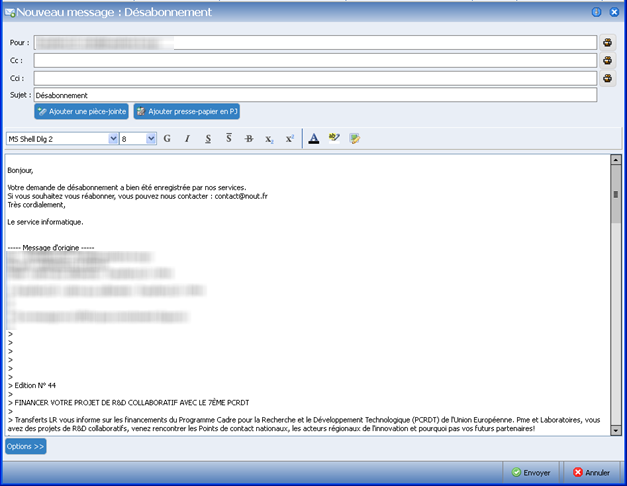
Les informations du mail auquel vous répondez sont reprises dans le mail de réponse (destinataire, sujet et corps du texte).
Saisissez votre message et cliquez sur l'enveloppe pour l'envoyer.
## Réponses types
L'option est présente dans le bouton de la barre d'outils et dans le bouton de la fenêtre de messagerie ; il s'agit de la flèche à droite du bouton nouveau.
La liste réponse type est proposée comme pour le bouton "Réponse Type" et l'élément sélectionné est utilisé pour générer le contenu du nouveau message.
Le bouton nouveau message à une option pour créer un nouveau message à partir d'un message type.
Les réponses types sont utiles pour les emails fréquents nécessitant toujours la même réponse. Elles permettent un gain de temps considérable.
***Exemple*** : vous recevez tous les jours des emails demandant un envoi de documentation. Vous créez une réponse type d'envoi de documentation que vous utiliserez pour tous les intéressés.
Cliquez sur le message auquel vous désirez répondre et cliquez sur « Réponse type ». Cette commande vous permet de répondre à l'expéditeur du message sans saisir manuellement le message de réponse.
Vous pouvez rechercher la réponse type dont vous avez besoin et cliquer sur « Ok ».
Vous pouvez également en créer de nouvelles en cliquant sur « créer ».
Cliquez sur Enregistrer.
Vous revenez alors sur la fenêtre « Rechercher Réponse type ». Choisissez celle que vous souhaitez en la sélectionnant dans la liste et cliquez sur OK.
{% hint style="info" %}
Note: vous pouvez associer des pièces jointes aux réponses types en cliquant sur « Ajouter une pièce jointe ».
{% endhint %}
Grâce à la réponse type choisie, le texte et le sujet de la réponse type seront transférés directement dans l'email d'envoi. Le texte de l'email d'origine est également repris dans la réponse précédé de «> ». Vous n'aurez plus qu'à cliquer sur « Envoyer »
## Répondre à tous
Cette option vous permet de répondre à plusieurs personnes en un seul courriel. Si vous cliquez sur « Répondre tous », les expéditeurs des mails reçus s'afficheront dans le champ « Destinataire » de votre nouveau message. Vous pourrez alors saisir votre message et l'envoyer avec l'enveloppe.
---
# Agent Instructions
This documentation is published with GitBook. GitBook is the documentation platform designed so that both humans and AI agents can read, navigate, and reason over technical content effectively. Learn more at gitbook.com.
## Querying This Documentation
If you need additional information that is not directly available in this page, you can query the documentation dynamically by asking a question.
Perform an HTTP GET request on the current page URL with the `ask` query parameter, and the optional `goal` query parameter:
```
GET https://doc.simax.fr/parametrage/messagerie/repondre.md?ask=&goal=
```
`ask` is the immediate question: it should be specific, self-contained, and written in natural language.
`goal` is optional and describes the broader end goal you are ultimately trying to accomplish on behalf of the user. GitBook uses it to tailor the answer towards what is most useful for that goal.
The response will contain a direct answer to the question and relevant excerpts and sources from the documentation.
Use this mechanism when the answer is not explicitly present in the current page, you need clarification or additional context, or you want to retrieve related documentation sections.