> For the complete documentation index, see [llms.txt](https://doc.simax.fr/llms.txt). Markdown versions of documentation pages are available by appending `.md` to page URLs; this page is available as [Markdown](https://doc.simax.fr/parametrage/messagerie/nouveau-message.md).
# Nouveau message
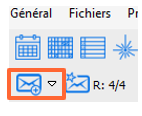
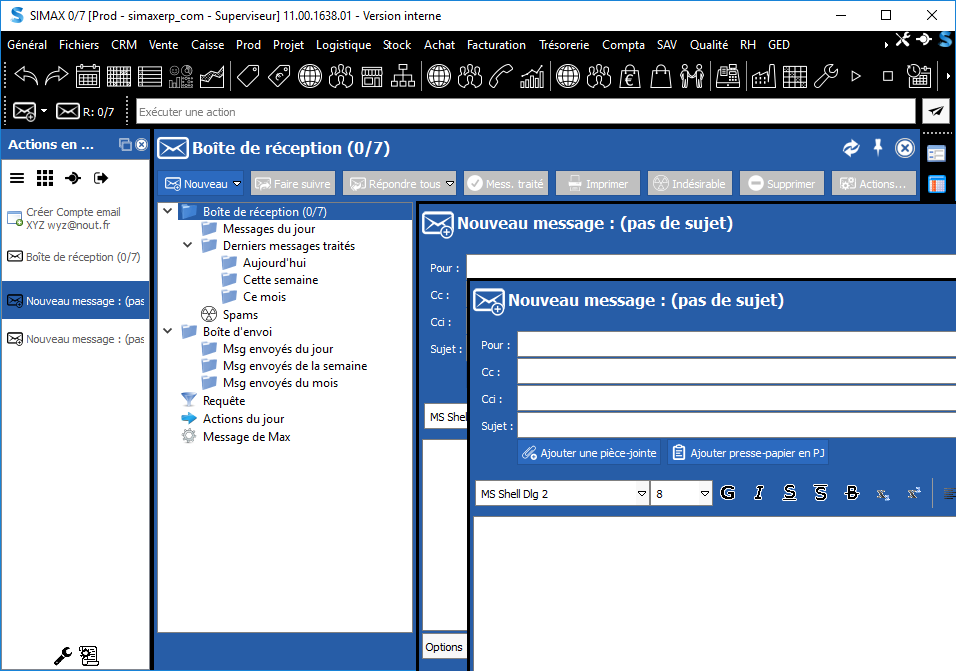
Pour créer un nouveau message cliquez sur Nouveau message
Une fenêtre flottante indépendante s'affiche.
Vous pouvez créer plusieurs nouveaux messages de façon simultanée.
Si vous cliquez à nouveau sur « Nouveau message » Une nouvelle fenêtre "nouveau message" s'affiche même si la fenêtre "nouveau message" précédent n'a pas été fermée.
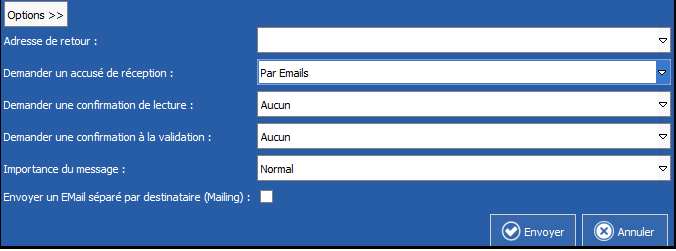
Le bouton "option" fait apparaitre les options pour le message :
\- adresse de retour
\- gestion des accusés et confirmation
\- priorité du message
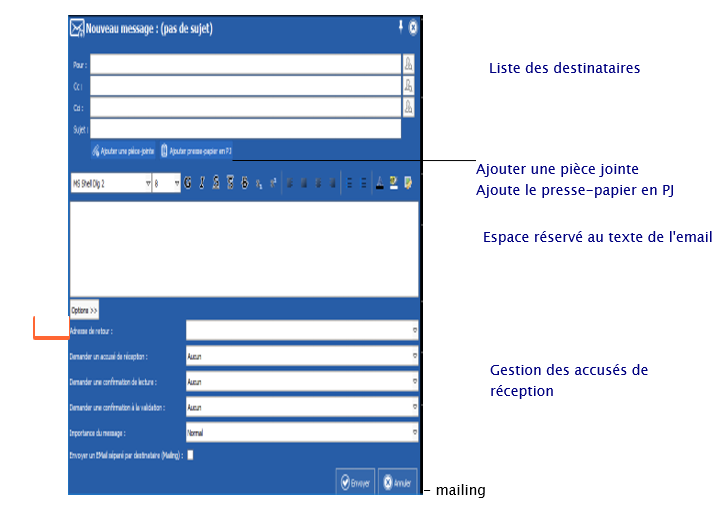
L'ajout des pièces-jointes se fait par 2 boutons :
\- un où on choisit les pièces-jointes à ajouter
\- un où on ajoute le contenu du presse-papier
Les pièces-jointes apparaissent dans une liste à droite des destinataires.
Le choix des destinataires ce fait par le bouton à droite des champs Pour, Cc, Cci et affiche la liste par-dessus le message.
{% hint style="info" %}
Note : Nous verrons ultérieurement comment utiliser les icônes de gestion des accusés de réception (chapitre VI) et celle d'ajout de pièces jointes (chapitre VII).
{% endhint %}
« **Destinataires** » : saisissez directement l'adresse email du destinataire ou choisissez dans la liste grâce à l'icône correspondante;
« **Cc** » : copie carbone. Ce destinataire recevra la copie de l'email envoyé au destinataire principal.
« **Cci** » : copie carbone invisible. Cette case vous permet d'envoyer une copie de l'email à d'autres destinataires sans que les destinataires principaux (destinataires et Cc) le sachent.
« **Suje**t » : saisissez l'objet du message
## Choisir les destinataires
En cliquant sur l'icône vous obtenez une liste de destinataires en fenêtre flottante.
La fenêtre des destinataires s'utilise de la manière suivante:
Vous avez la possibilité de filtrer par société en cliquant dans le champ « société » ou faire une recherche par le nom de la société ou du contact en cliquant dans les champs de recherche qui correspond à la loupe :
{% hint style="success" %}
Note: En appuyant sur CTRL et A vous sélectionnez tous les destinataires. En appuyant seulement sur CTRL vous pouvez choisir plusieurs destinataires.
{% endhint %}
Les commandes à droite des champs « Société », « Secteur d'activité », « Ville » signifient :
« **Destinataires** » : saisissez directement l'adresse email du destinataire ou choisissez dans la liste grâce à l'icône correspondante;
« **Cc** » : copie carbone. Ce destinataire recevra la copie de l'email envoyé au destinataire principal.
« **Cci** » : copie carbone invisible. Cette case vous permet d'envoyer une copie de l'email à d'autres destinataires sans que les destinataires principaux (destinataires et Cc) le sachent.
## Mise en forme des nouveaux messages
Vous pouvez mettre en forme votre messagerie. Les mises en forme sont disponibles pour la rédaction des messages (interne ou email).
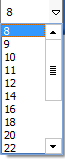
* la police (nom et taille)
et
* mise en gras (raccourcis clavier : Ctrl+G)
* mise en italique (raccourcis clavier : Ctrl+I
* souligné en-dessous ou au-dessus (raccourcis clavier : Ctrl+U)
et
* barré
* écriture en indice
* écriture en exposant
* aligner à gauche
* justifier
* centrer
* aligner à droite
* puces
* numérotation
* couleur de la police
* couleur de fond
* insertion d'image : l'insertion d'image en contenu du mail ce fait par le biais de la barre d'outils. (L'image est automatiquement ajoutée au pièce-jointe lors de l'envoi)
La flèche à côté vous permet d’insérer une image depuis un fichier ou depuis un lien.
Pour insérer une image depuis un fichier, sélectionnez votre fichier dans l’explorateur Windows.
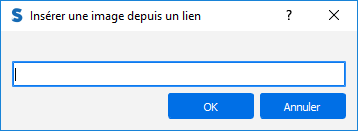
Pour insérer une image depuis un lien, inscrivez le lien dans la pop-up :
{% hint style="danger" %}
Attention : l'ajout de pièce-jointe de type image (boutons de pièce-jointe) ne les ajoute pas en tant que contenu du mail (ce sont deux choses différentes). En cas d’absence de mise en forme, le message est envoyé en texte pur.
{% endhint %}
* Insertion d’un tableau
* Charger un fichier HTML
* Copier
* Coller
* Annuler
* Refaire
---
# Agent Instructions
This documentation is published with GitBook. GitBook is the documentation platform designed so that both humans and AI agents can read, navigate, and reason over technical content effectively. Learn more at gitbook.com.
## Querying This Documentation
If you need additional information that is not directly available in this page, you can query the documentation dynamically by asking a question.
Perform an HTTP GET request on the current page URL with the `ask` query parameter, and the optional `goal` query parameter:
```
GET https://doc.simax.fr/parametrage/messagerie/nouveau-message.md?ask=&goal=
```
`ask` is the immediate question: it should be specific, self-contained, and written in natural language.
`goal` is optional and describes the broader end goal you are ultimately trying to accomplish on behalf of the user. GitBook uses it to tailor the answer towards what is most useful for that goal.
The response will contain a direct answer to the question and relevant excerpts and sources from the documentation.
Use this mechanism when the answer is not explicitly present in the current page, you need clarification or additional context, or you want to retrieve related documentation sections.