> For the complete documentation index, see [llms.txt](https://doc.simax.fr/llms.txt). Markdown versions of documentation pages are available by appending `.md` to page URLs; this page is available as [Markdown](https://doc.simax.fr/parametrage/import-export/exports/creer-un-export-personnalise.md).
# Créer un export personnalisé
Pour exporter des données, cliquez sur le bouton « **Exporter** » en mode liste. Choisissez l'option « **Créer un export**... »
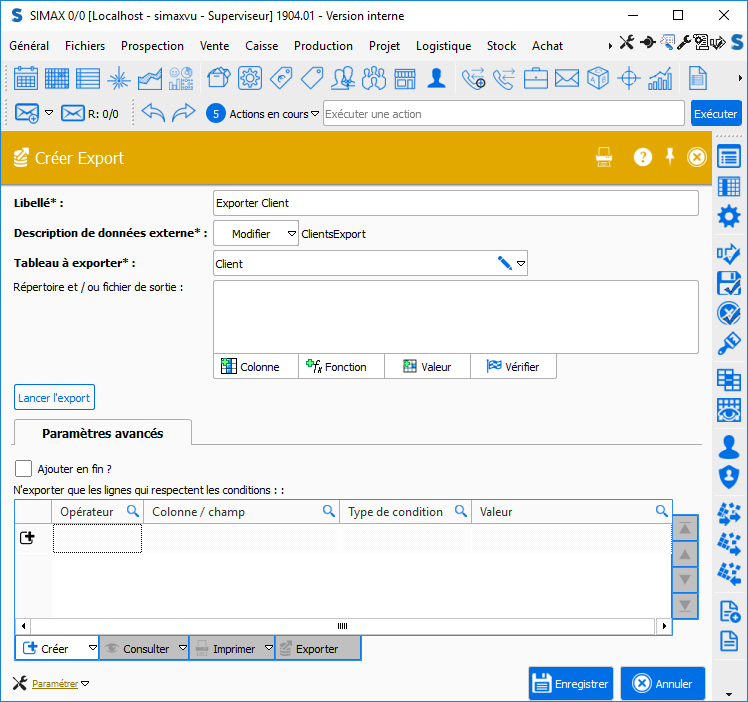
Une fenêtre s’ouvre sur « Créer Export »
| **Libellé** : choisissez le libellé de votre export. |
| --------------------------------------------------------------------------------------------------------------------------------------------------------------------------------------------------------------------------------------------------------------------------------------------------------------------------------------------------------------------------------------------------------------------------------------------------------------------------------------------------------------------------------------------------------------------------------------------------------------------------------------------------------------------------- |
| **Description de données externes** : choisissez le format dans lequel vous souhaitez exporter (EXCEL, texte etc.) voir chapitre sur la description de données externes. |
| **Tableau à exporter** : choisissez le formulaire dont vous voulez exporter les données. |
|
Répertoire et / ou fichier de sortie : c'est une formule qui peut être utilisée pour générer un nom de fichier pour l'export. De la même manière que pour les modèles d'impression.
Si ce champ n'est pas rempli l'export se comporte normalement et utilise les informations de la description de données externe.
|
| **Bouton « Lancer l’export »** : une fois l’export enregistré, cliquez sur le bouton. |
| Paramètre avancés |
|
Ajouter en fin ? : cochez cette case si vous souhaitez exporter dans un fichier .xlsx existant, pour conserver les graphes et le contenu. Cet export s'écrit alors en fin d'un fichier déjà existant.
L’export doit être défini par paramétrage (élément du formulaire export).
Intérêt : exporter les valeurs d'un tableau récapitulatif dans la feuille indiquée et utiliser les valeurs pour des graphes ou calculs dans les autres feuilles.
Le fichier source est toujours le fichier de la description de données associée à l'export. La destination est un nouveau fichier dans le même répertoire que le fichier source.
|
| **N’exporter que les lignes qui respectent les conditions** : vous pouvez choisir de n'exporter que des lignes qui correspondent à des critères que vous établissez (exemple: que les contacts du département 34). |
---
# Agent Instructions
This documentation is published with GitBook. GitBook is the documentation platform designed so that both humans and AI agents can read, navigate, and reason over technical content effectively. Learn more at gitbook.com.
## Querying This Documentation
If you need additional information that is not directly available in this page, you can query the documentation dynamically by asking a question.
Perform an HTTP GET request on the current page URL with the `ask` query parameter, and the optional `goal` query parameter:
```
GET https://doc.simax.fr/parametrage/import-export/exports/creer-un-export-personnalise.md?ask=&goal=
```
`ask` is the immediate question: it should be specific, self-contained, and written in natural language.
`goal` is optional and describes the broader end goal you are ultimately trying to accomplish on behalf of the user. GitBook uses it to tailor the answer towards what is most useful for that goal.
The response will contain a direct answer to the question and relevant excerpts and sources from the documentation.
Use this mechanism when the answer is not explicitly present in the current page, you need clarification or additional context, or you want to retrieve related documentation sections.