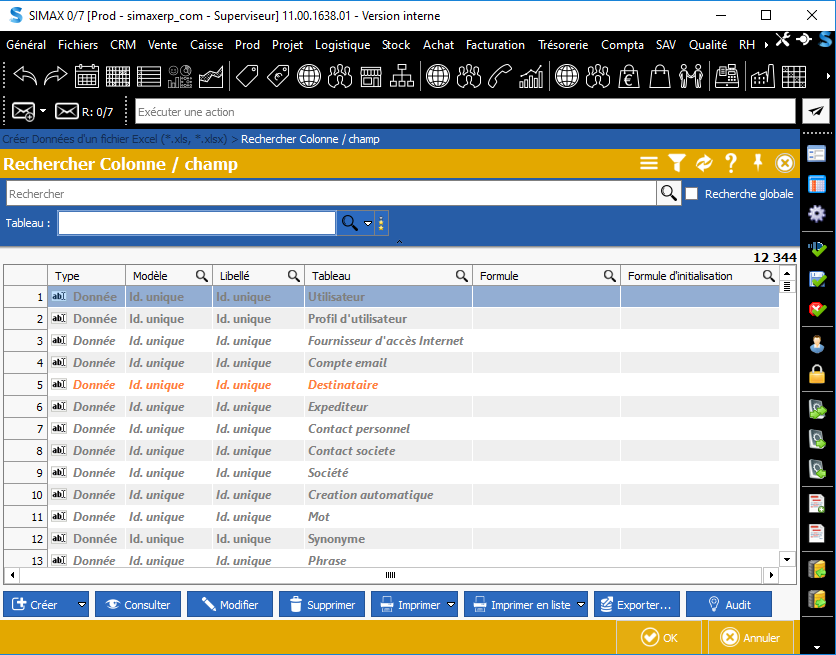
# Description de données externe

Utilisez une description de données source déjà existante ou cliquez sur l'icône   « Créer » pour créer une nouvelle description de données externe.

&#x20;Choisissez alors le type de fichier externe.

<figure><img src="/files/Cr0ZuErT3rgPJboApDnm" alt=""><figcaption></figcaption></figure>

### Données d'un fichier Excel (à titre d'exemple) <a href="#toc325120097" id="toc325120097"></a>

<figure><img src="/files/fUx0KngwxVRT07JMJfIJ" alt=""><figcaption></figcaption></figure>

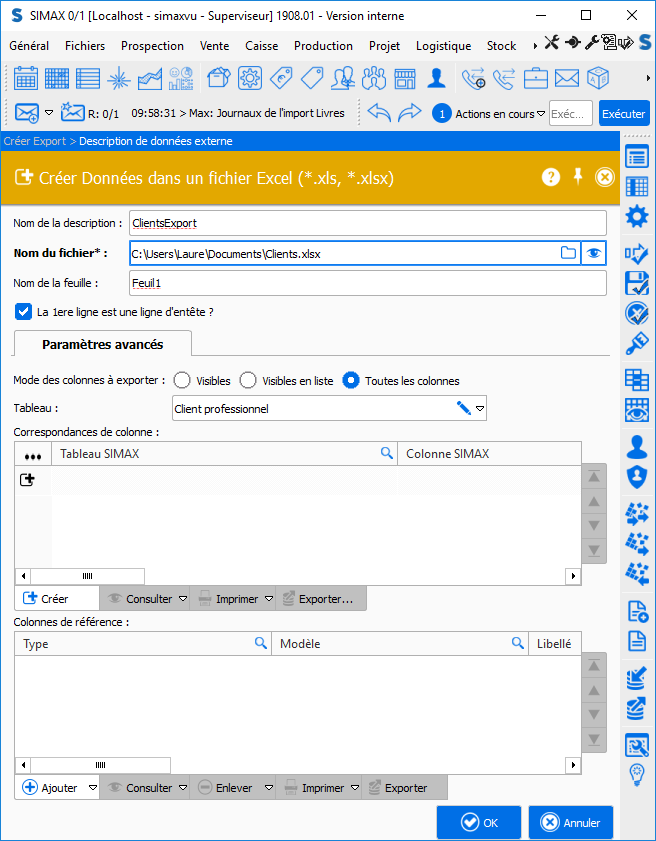
| **Nom de la description** : donnez un titre à votre fichier d'export.                                                                                                                                                                                                                                                               |
| ----------------------------------------------------------------------------------------------------------------------------------------------------------------------------------------------------------------------------------------------------------------------------------------------------------------------------------- |
| **Nom du fichier** : déterminez l'emplacement du fichier exporté grâce à l'icône.                                                                                                                                                                                                                                                   |
| **Nom de la feuille** : déterminez dans quelle feuille Excel l'export des données doit être effectué. Par défaut, SIMAX propose la Feuil1.                                                                                                                                                                                          |
| **La 1ere ligne est une ligne d’entête ?** : cochez cette case si vous voulez exporter les entêtes de colonnes.                                                                                                                                                                                                                     |
| Paramètres avancés                                                                                                                                                                                                                                                                                                                  |
| <p><strong>Mode des colonnes à exporter</strong> : choisissez de n'exporter que les colonnes qui sont « Visibles », ou « Visibles en liste », ou « Toutes les colonnes ».</p><p>Note: soit vous décidez d'un mode de colonnes à exporter ou alors vous créez des correspondances de colonnes.</p>                                   |
| <p><strong>Correspondances de colonne</strong> : si les libellés de vos colonnes dans Excel et les libellés des champs SIMAX correspondent bien, inutile de préciser des correspondances de colonnes. Si ce n'est pas le cas, vous devrez les créer.</p><p>Pour créer des correspondances de colonnes voir chapitre ci-dessous.</p> |
| **Colonnes de référence** : cliquez sur le bouton « Ajouter » pour ajouter les colonnes/champs devant être exportées.                                                                                                                                                                                                               |

### Correspondances de colonnes <a href="#toc325120098" id="toc325120098"></a>

Si les libellées des colonnes du fichier Excel et les libellés des champs de SIMAX ne correspondent pas, vous devez créer dans ce tableau des correspondances de colonnes.

<figure><img src="/files/Xo8NwkeZP5A1Q2unorfH" alt=""><figcaption></figcaption></figure>

| <p> </p><p><strong>Tableau SIMAX</strong> : formulaire sur lequel sera effectué l''export (repris par défaut).</p>                                                                                                                                                                                                                                                                                                                                                                                                                                                                                                                                                                                                                                                                                                                                                                                         |
| ---------------------------------------------------------------------------------------------------------------------------------------------------------------------------------------------------------------------------------------------------------------------------------------------------------------------------------------------------------------------------------------------------------------------------------------------------------------------------------------------------------------------------------------------------------------------------------------------------------------------------------------------------------------------------------------------------------------------------------------------------------------------------------------------------------------------------------------------------------------------------------------------------------- |
| **Colonne SIMAX** : choisissez un champ du formulaire SIMAX pour l'associer ensuite à une colonne externe.                                                                                                                                                                                                                                                                                                                                                                                                                                                                                                                                                                                                                                                                                                                                                                                                 |
| **Colonne externe** : déterminez le nom de la colonne correspondante.                                                                                                                                                                                                                                                                                                                                                                                                                                                                                                                                                                                                                                                                                                                                                                                                                                      |
| <p><strong>Formule de transformation</strong> : dans le cas de correspondances manuelles, vous pouvez utiliser ce champ pour exporter le résultat d'une formule dans une nouvelle colonne. Cela évite de devoir créer un nouveau champ dans SIMAX pour pouvoir exporter la valeur souhaitée.</p><p>Exemple :</p><p><em>Par exemple, dans le formulaire 'Frais'  : 'total TTC'  = 10 € et 'dont TVA'= 3 €</em></p><p><em>Il est possible d'exporter ces deux colonnes et de créer une nouvelle colonne dans le fichier de destination, ainsi la valeur exportée dans cette nouvelle colonne serait le résultat de de la formule de transformation (formule de transformation = 'total TTC' – 'dont TVA') => nouvelle colonne : 'Total HT '= 7 €)</em></p><p>Note : Le champ « Colonne SIMAX » n'est plus obligatoire (ignoré) à partir du moment ou le champ « Formule de transformation » est remplit.</p> |

#### Correspondance sur une colonne SIMAX d'un formulaire différent du formulaire de départ. <a href="#toc132287505" id="toc132287505"></a>

Lors de la préparation d’un export, vous pouvez exporter une colonne SIMAX d’un formulaire différent du formulaire de départ. Il est possible de spécifier une colonne SIMAX d'un formulaire différent du formulaire de départ.

&#x20;

C'est équivalent à \[Colonne] en formule de transformation.

&#x20;

Exemple :

Un formulaire A lié à un formulaire B

On peut exporter les colonnes A1, A2, B1, B2 dans le même fichier

&#x20;

Rappel des autres nouveautés :

&#x20;

Formule de Transformation :

Il est possible d'utiliser maintenant la colonne "Formule de transformation" des correspondances de colonne pour exporter le résultat d'une formule dans une nouvelle colonne.

Par exemple, soit un formulaire comportant 2 colonnes A et B:

A l'export un peut avoir, 3 colonnes A, B, C (=A+B)

Soit:

A B C

1 2 3

2 2 4

3 8 11

Etc...

&#x20;

Pour ce faire:

\- Créer un export avec une description de données externe comportant une liste de correspondances manuelles.

\- Utiliser le champ "Formule de transformation" pour votre formule et un libellé pour la colonne externe.

(Le champ "Colonne SIMAX" est ignorée à partir du moment où le champ "Formule de transformation" est remplit.)

&#x20;

Exporter la valeur affichée :

Une case à cocher "Exporter la valeur affichée" apparait en plus pour la description d'une correspondance de colonne.

Par défaut, sa valeur est toujours vraie.

En la décochant, la valeur de la colonne sera exportée de façon 'brute' (sans mise en forme).

<figure><img src="/files/42saZ4T4Hzam3P8ER2Zr" alt=""><figcaption></figcaption></figure>

#### Assistance création correspondances Export <a href="#toc132287506" id="toc132287506"></a>

Il a été ajouté dans les descriptions de données pour les exports de l'option « Créer toutes les correspondances manquantes ».

&#x20;

Le bouton créer de la liste des correspondances propose 2 choix :

\- Créer

\- Créer toutes les correspondances manquantes

<figure><img src="/files/CCZINmuvRcHHX1U4QHXn" alt=""><figcaption></figcaption></figure>

« **Créer toutes les correspondances manquantes** » va automatiquement créer toutes les correspondances qui n'ont pas encore été créé entre la destination de l'export et le formulaire. Par défaut cela va créer les mêmes correspondances que les correspondances automatiques (celle proposé par l'écran avant export).

&#x20;Si des correspondances existent déjà, seules les correspondances manquantes sont créées.

&#x20;S'il n'y a pas de formulaire associé, les correspondances créées ne sont pas associés à une colonne et donc l'export ne pourra pas fonctionner en l'état mais cela permet de pré créer ses correspondances.

&#x20;Remarque :

{% hint style="warning" %}
Certains types de descriptions de données ne permettent pas la création automatique de correspondance (comme "Données texte  largeur fixe")
{% endhint %}

&#x20;Important :

{% hint style="info" %}
Il faut être à jour du SMX connectivité pour que tout fonctionne correctement : Domaine - Connectivite.smx
{% endhint %}

### Colonnes de référence <a href="#toc329089954" id="toc329089954"></a>

Ajouter les colonnes/champs que vous souhaitez exporter dans votre fichier Excel.

<figure><img src="/files/DTuPMd9zrS04aQNWhtcS" alt=""><figcaption></figcaption></figure>

Les colonnes de référence permettent de modifier les données d’une colonne dans l’export.


---

# Agent Instructions: Querying This Documentation

If you need additional information that is not directly available in this page, you can query the documentation dynamically by asking a question.

Perform an HTTP GET request on the current page URL with the `ask` query parameter:

```
GET https://doc.simax.fr/parametrage/import-export/description-de-donnees-externe.md?ask=<question>
```

The question should be specific, self-contained, and written in natural language.
The response will contain a direct answer to the question and relevant excerpts and sources from the documentation.

Use this mechanism when the answer is not explicitly present in the current page, you need clarification or additional context, or you want to retrieve related documentation sections.