> For the complete documentation index, see [llms.txt](https://doc.simax.fr/llms.txt). Markdown versions of documentation pages are available by appending `.md` to page URLs; this page is available as [Markdown](https://doc.simax.fr/parametrage/ergonomie/mode-daffichage-des-listes/kanban/parametrage-de-la-methode-kanban-dans-simax.md).
# Paramétrage de la méthode Kanban dans SIMAX
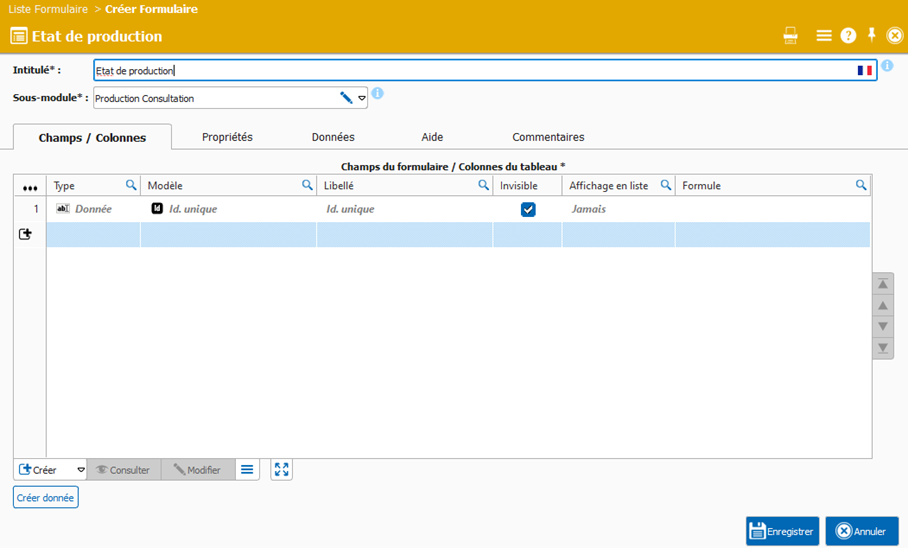
Pour créer **Kanban** dans Simax, il va d’abord falloir créer un formulaire qui va servir à créer les colonnes pour le Kanban. Cliquer l’icône  à droite de l’écran, ensuite le bouton « **Créer** » en bas à gauche.
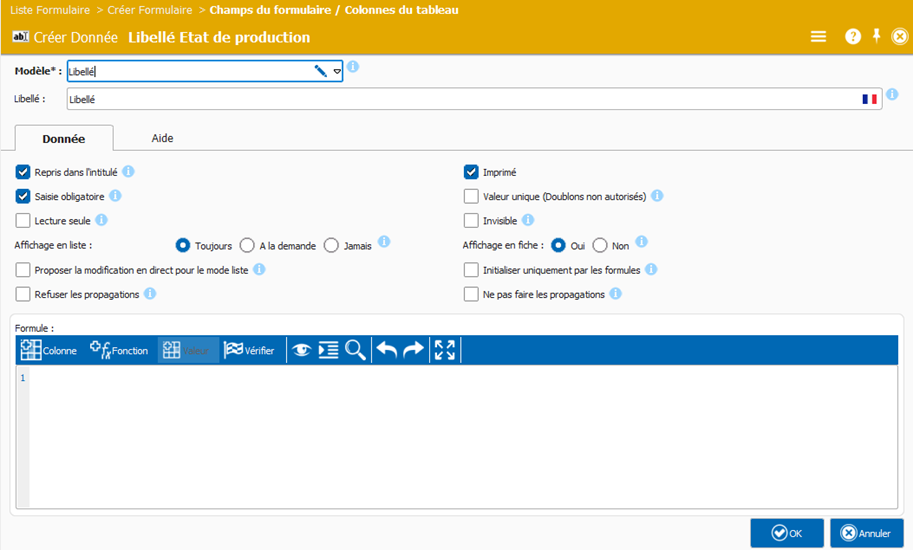
Dans la partie Champ du formulaire / Colonnes du tableau, cliquer sur « **Créer** », et choisir « **Donnée** », ou directement cliquer sur le bouton en bas à gauche « **Créer donnée** » .
Cliquer ensuite sur **OK**.
Vous avez la possibilité de créer plusieurs données.
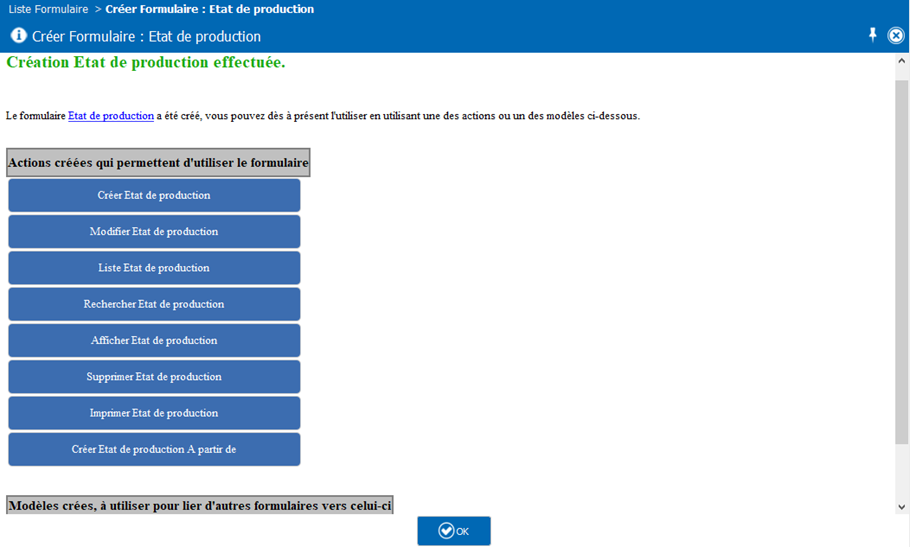
Cliquez sur le bouton **Enregistrer**.
Simax a créé le formulaire.
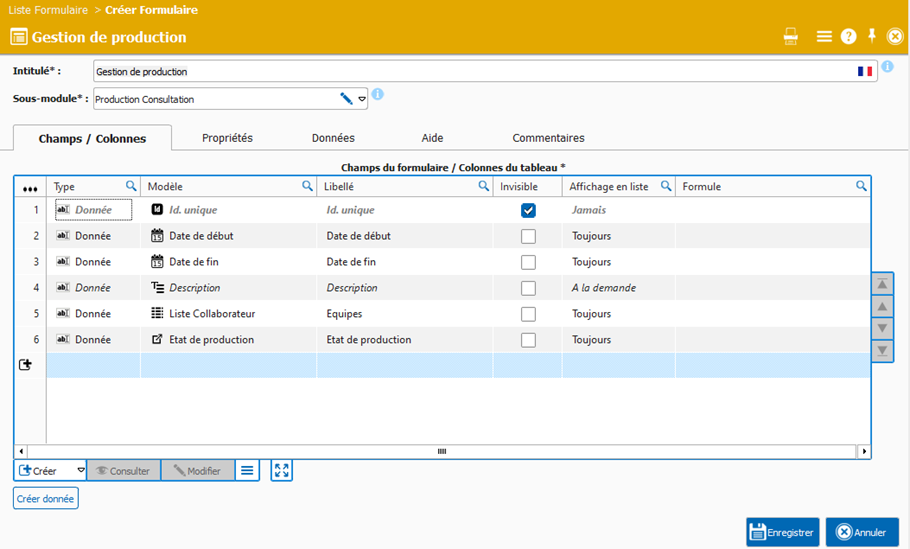
Exemple d’un second formulaire :
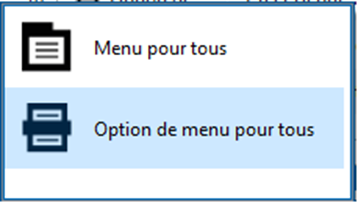
Pour facilement le retrouver, il suffit de créer une option de menu. Aller dans le menu **Production ˃ Paramétrer ˃ Créer ˃** **Option de menu pour tous**.
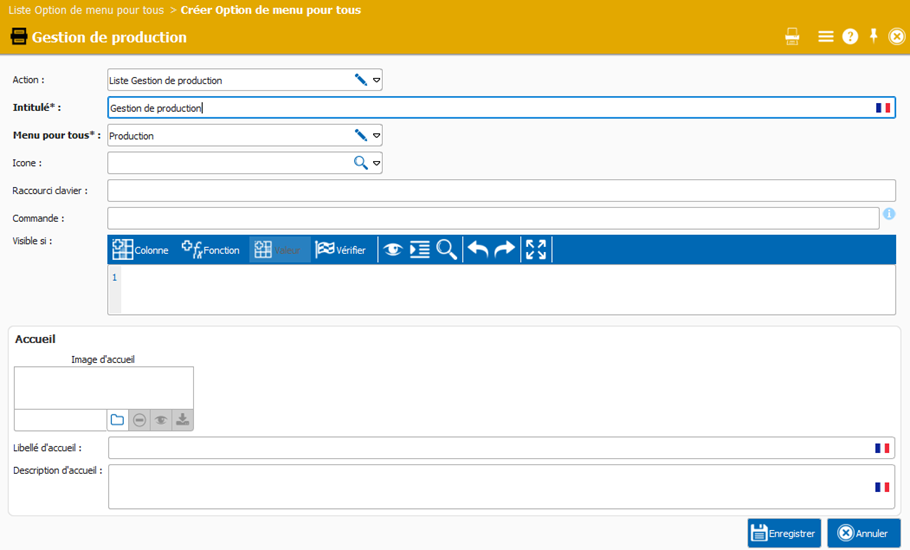
**Action** : entrer ici le formulaire créé en ajoutant « Liste » avant le nom de formulaire créé.
**Intitulé** : indiquer le nom du formulaire.
**Menu pour tous** : se remplit automatiquement.
Cliquer sur le bouton **Enregistrer**.
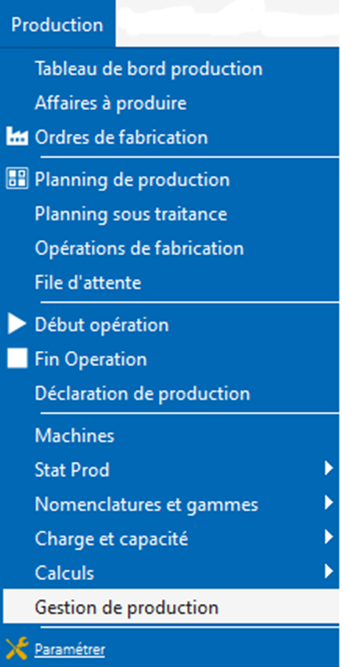
Et la Gestion de production s’affiche dans le menu **Production**.
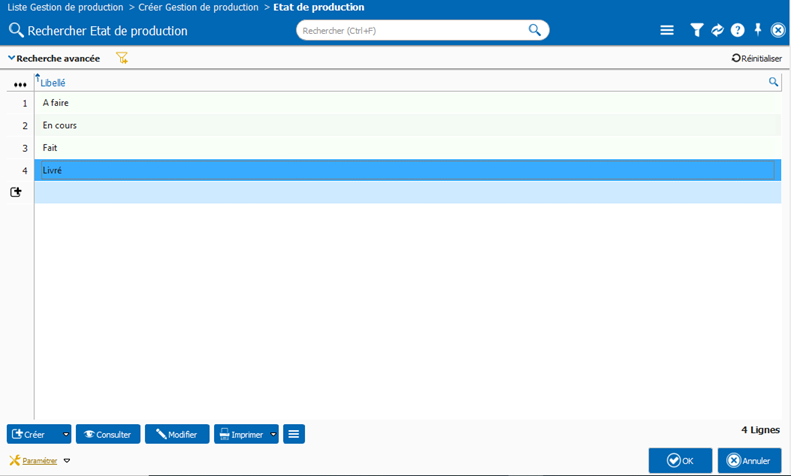
Pour créer la méthode Kanban, indiquer sur la barre « **exécuter une action** », « **liste Etat de production** ». Cliquer sur « **Créer** » pour créer les colonnes que vous souhaitez avoir.
Cliquer sur « **fermer** » quand les colonnes pour le Kanban seront créées.
Aller dans **Production ˃ Gestion de production**. Arrivé à la Liste Gestion de production, cliquer sur **Recherche avancée** afin d’afficher le bouton **Paramétrer** pour pouvoir paramétrer Kanban. Grâce à ce bouton, nous pourrons avoir une liste en mode Kanban mais plus une liste de gestion de production.
Passer dans l’onglet **Options pour liste / Recherche** et appuyer sur le bouton **Créer**.
Plusieurs méthodes d’affichage sont proposées, **cocher Kanban**, et aller ensuite dans l’**onglet Kanban** pour pouvoir paramétrer les étiquettes.
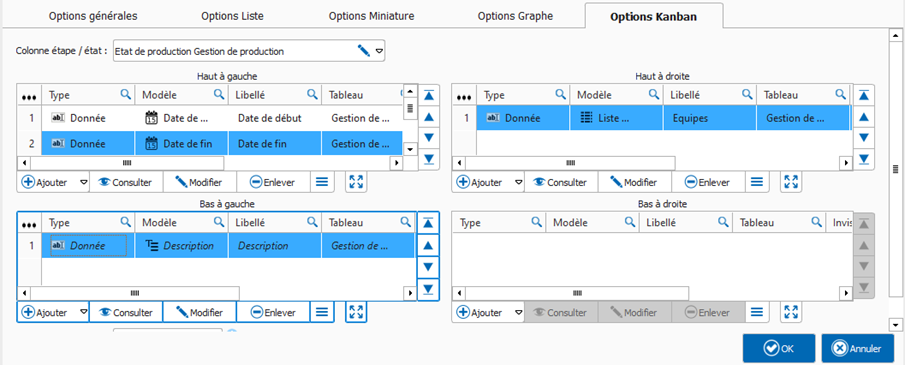
**Colonne étape / état** : indiquer le premier formulaire créé, ce qui permettra de créer le Kanban.
Vous pouvez ensuite disposer les informations ou des écritures de l’étiquette grâce aux quatre tableaux.
*Exemple* : **Haut à gauche ˃ Ajouter ˃ choisir le / les champs**.
Haut à droite…
Cliquer sur **OK**. Et vous pouvez enregistrer à nouveau en appuyant sur **Enregistrer**, pour terminer le paramétrage des étiquettes.
Cliquer sur « **Créer** » pour créer la liste de gestion de production.
**Date de début** : indiquer la date de début.
**Date de fin** : Indiquer la date fine.
**Description** : mentionnez une description.
**Equipes** : ajoutez un collaborateur.
**Etat de production** : sélectionnez un état de production.
Appuyer ensuite sur le bouton **OK**, et faites ceci pour chaque Etat de production, et **Enregistrez** de même pour chaque Etat de production.
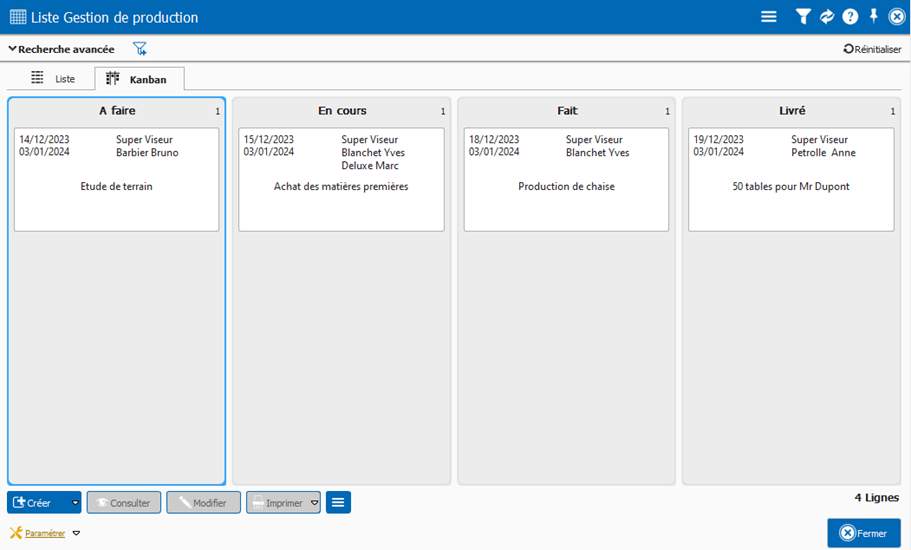
Voici alors la liste Gestion de production :
Rafraîchissez ensuite le mode d’affichage en cliquant sur l’icône  à droite de l’écran. Aller dans le menu **Production ˃ Gestion de production**.
Ici, il est donc possible de l’afficher sous forme de liste mais aussi sous forme de Kanban.
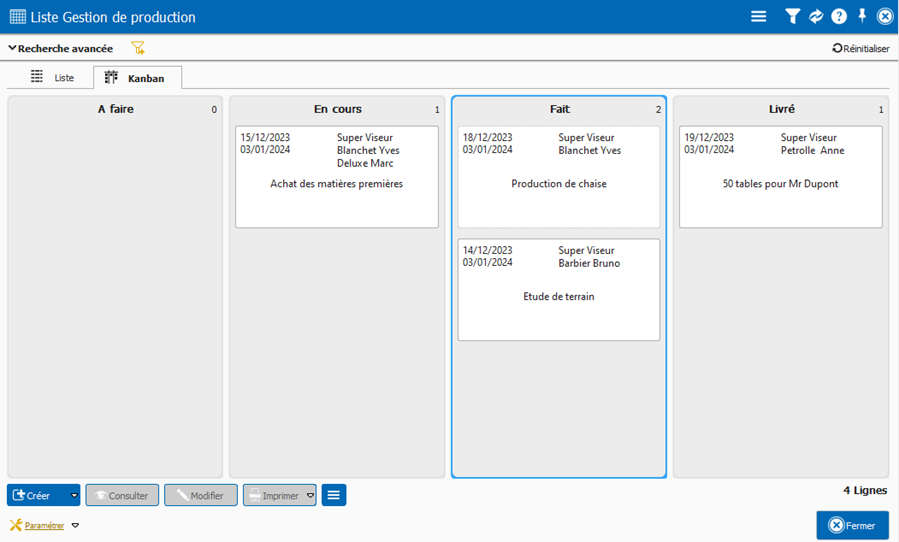
Les étiquettes sont déplaçables d’une colonne à l’autre.
En double cliquant sur l’étiquette déplacée, l’Etat de production se modifiera automatiquement en A faire à Fait.
---
# Agent Instructions
This documentation is published with GitBook. GitBook is the documentation platform designed so that both humans and AI agents can read, navigate, and reason over technical content effectively. Learn more at gitbook.com.
## Querying This Documentation
If you need additional information that is not directly available in this page, you can query the documentation by asking a question.
Perform an HTTP GET request on the following URL with the `ask` and `goal` query parameters:
```
GET https://doc.simax.fr/parametrage/ergonomie/mode-daffichage-des-listes/kanban/parametrage-de-la-methode-kanban-dans-simax.md?ask=&goal=
```
`ask` is the immediate question: it should be specific, self-contained, and written in natural language.
`goal` is what the user is ultimately trying to achieve, the reason they need the answer. Sharing it helps GitBook give you a better, more relevant answer. A goal is most helpful when it describes the outcome the user wants rather than restating the question. For example, with `ask=how do I create an API token`, a goal like `automate deployments from our CI pipeline` lets GitBook tailor the answer to that use case.
The response will contain a direct answer to the question and relevant excerpts and sources from the documentation.
Use this mechanism when the answer is not explicitly present in the current page, you need clarification or additional context, or you want to retrieve related documentation sections.