> For the complete documentation index, see [llms.txt](https://doc.simax.fr/llms.txt). Markdown versions of documentation pages are available by appending `.md` to page URLs; this page is available as [Markdown](https://doc.simax.fr/parametrage/ergonomie/mode-daffichage-des-listes/kanban/mise-en-forme-et-controle-detat-champ.md).
# Mise en forme et contrôle d’état champ
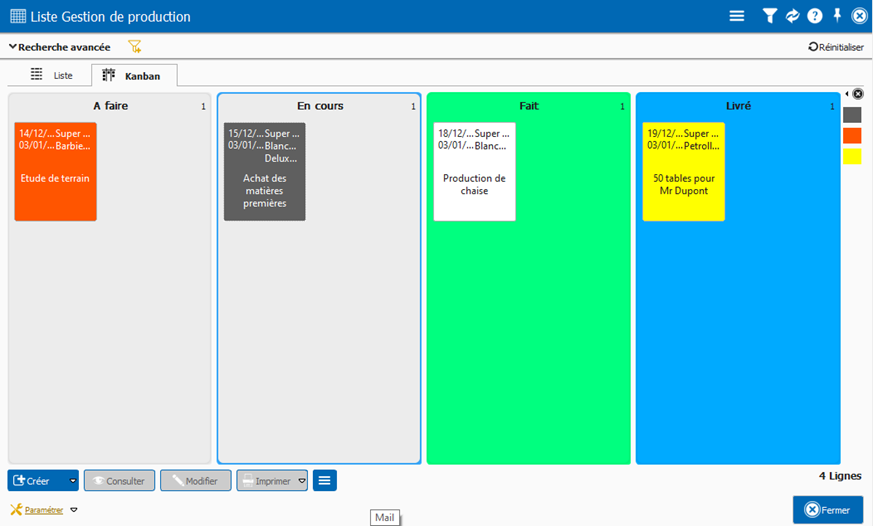
· Les mises en forme et contrôles d’état champ sont aussi appliquées sur les Kanbans, sur les étiquettes ou les formulaires de Simax.
· La couleur de fond des « **Etapes** » peuvent être aussi définie par mise en forme sur le formulaire de l’étape.
Pour définir la couleur de fond des Etapes/ Colonnes :
· Créer des mises en forme sur Etat de production :
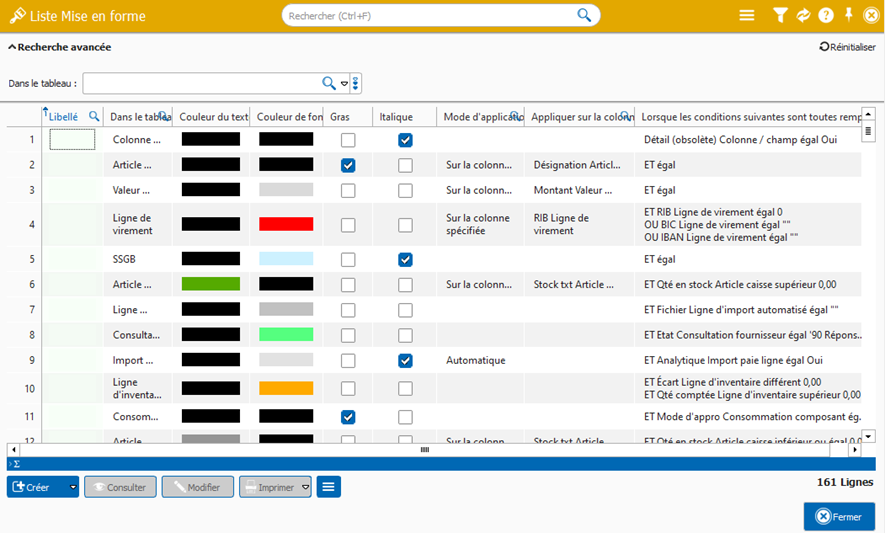
**Paramétrage ˃ Ergonomie ˃ Mises en forme**
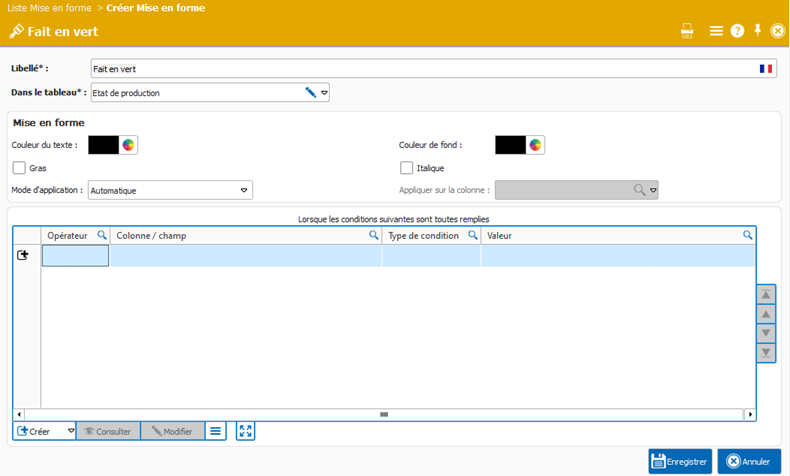
Indiquer le nom du tableau dans le champ « **Dans le tableau** » (ex : Etat de production), et cliquer sur **Créer**.
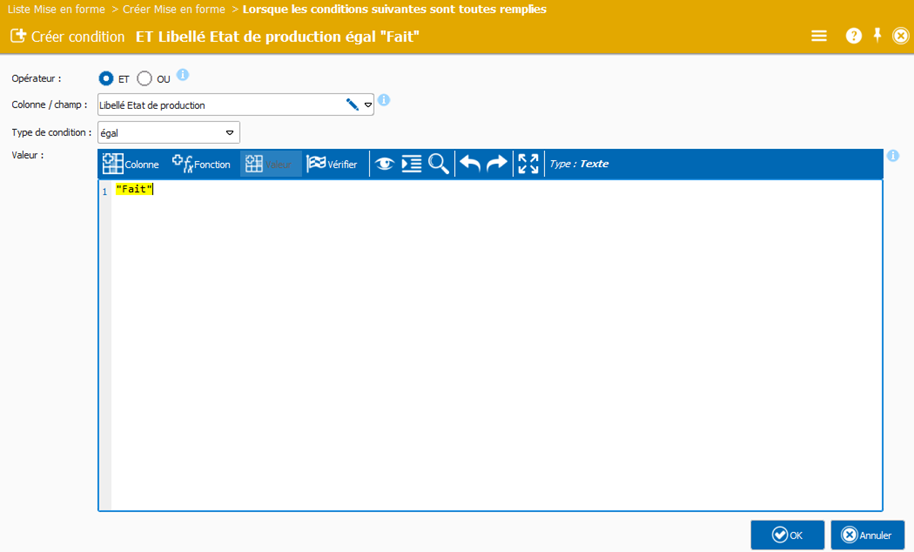
Mentionner le nom de la colonne avec sa couleur, et dans la partie Lorsque les conditions suivantes sont toutes remplies, cliquer sur **Créer** et compléter **Colonne / champ par « Libellé Etat de production »** et Valeur par « **Fait** ».
Cliquer sur **OK**, et choisissez la Couleur de fond que vous souhaitez avoir sur la colonne. Enregistrez ensuite, et faites de même pour avoir une couleur de fond pour les colonnes.
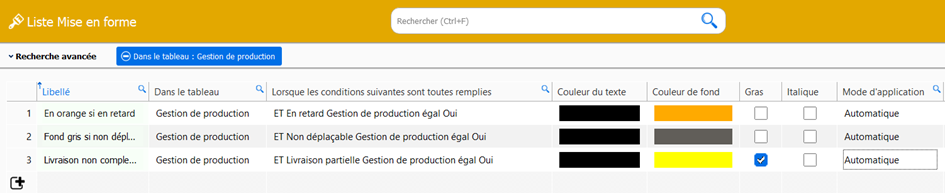
Après que les mises en forme souhaitées sont faites, revenez dans la **liste Gestion de production** et rafraîchissez la liste à l’aide de l’icône correspondante. Aller dans **Production ˃ Gestion de production**, et les mises en forme apparaîtront.
Pour déterminer les mises en forme des Kanbans, il faut créer des mises en forme sur Gestion de production en allant dans **Paramétrage ˃ Ergonomie ˃ Mise en forme**.
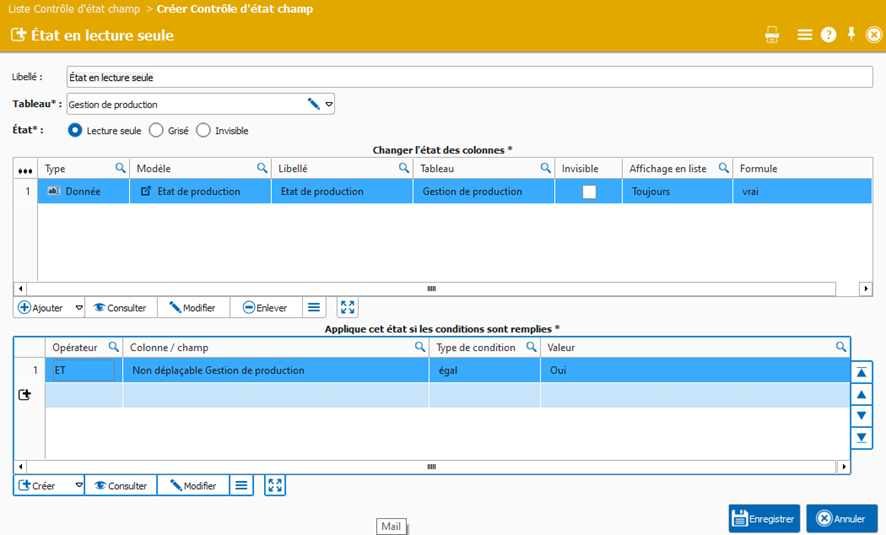
Pour définir les contrôles d’état champ des Kanbans, il faut créer des mises en forme sur **Gestion de production** en allant dans **Paramétrage ˃ Ergonomie ˃ Contrôle d’état champ**.
Les Kanbans sont déplaçables d’une « **Etape** » à l’autre par glisser / déplacer (sauf « **si la colonne « Etape » n’est pas modifiable »).**
Cela peut se faire dans **Paramétrage ˃ Ergonomie ˃ Contrôle d’état champ**.
Cliquez sur **Enregistrer**.
Si **non déplaçable** est coché, l’étiquette ne pourra pas être déplacée.
### **Mode d’affichage**
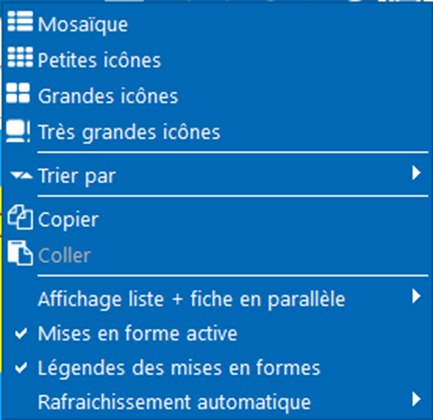
On peut aussi définir depuis le menu  le mode d’affichage :
• Mosaïques (par défaut)
• Petites icônes
• Grandes icônes
• Très grandes icônes
**Mode d’affichage** : Petites icônes
---
# Agent Instructions
This documentation is published with GitBook. GitBook is the documentation platform designed so that both humans and AI agents can read, navigate, and reason over technical content effectively. Learn more at gitbook.com.
## Querying This Documentation
If you need additional information that is not directly available in this page, you can query the documentation by asking a question.
Perform an HTTP GET request on the following URL with the `ask` and `goal` query parameters:
```
GET https://doc.simax.fr/parametrage/ergonomie/mode-daffichage-des-listes/kanban/mise-en-forme-et-controle-detat-champ.md?ask=&goal=
```
`ask` is the immediate question: it should be specific, self-contained, and written in natural language.
`goal` is what the user is ultimately trying to achieve, the reason they need the answer. Sharing it helps GitBook give you a better, more relevant answer. A goal is most helpful when it describes the outcome the user wants rather than restating the question. For example, with `ask=how do I create an API token`, a goal like `automate deployments from our CI pipeline` lets GitBook tailor the answer to that use case.
The response will contain a direct answer to the question and relevant excerpts and sources from the documentation.
Use this mechanism when the answer is not explicitly present in the current page, you need clarification or additional context, or you want to retrieve related documentation sections.