> For the complete documentation index, see [llms.txt](https://doc.simax.fr/llms.txt). Markdown versions of documentation pages are available by appending `.md` to page URLs; this page is available as [Markdown](https://doc.simax.fr/parametrage/editer-imprimer/impression/traitement-post-impression.md).
# Traitement post impression
En plus des modèles d'édition *(cf. V5P28\_Modèles édition.pdf dans l'espace utilisateur de* [*www.nout.fr*](http://www.nout.fr/)*)* et de l'impression par défaut vous pouvez associer des macros à une impression dans SIMAX. C'est à dire que suite au clic sur le bouton « Imprimer » dans SIMAX vous pouvez exécuter automatiquement d'autres actions : Vous pouvez créer des macros dans le logiciel Word.
{% hint style="info" %}
Une macro est l'association d'un texte de remplacement à un identificateur, tel que l'identificateur est remplacé par le texte dans tout usage ultérieur. Le plus souvent, on permet également le passage de paramètres syntaxiques. Les macros sont donc un moyen de faire de la méta programmation.
{% endhint %}
**Exemple de macro :**
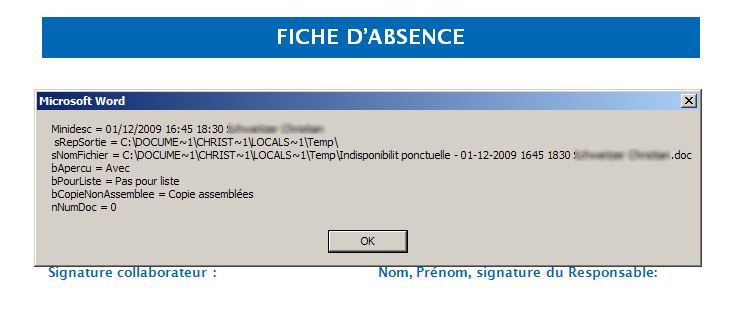
Affichez une boite de dialogue à l'ouverture du document Word, qui donne les informations sur :
* la mini description de l'enregistrement
* Le répertoire de sortie (si l'information est donnée)
* Le nom de fichier complet (avec répertoire)
* Le numéro du document (lors d'une multi impression).
* Indique si l'aperçu est demandé.
* Indique si le modèle est pour liste.
* Indique si les copies son NON assemblées
Une macro est exécutée juste avant l'impression d'un modèle Word
***Exemple**: écrivez une macro dans le modèle d'impression de congés, Sélectionnez un congé dans le planning de SIMAX et cliquez sur le bouton « imprimer ». Le document Word s'ouvre, et la macro s'exécute (dans notre exemple, une boite de dialogue s'ouvre). Vous devrez alors cliquer sur « ok » pour fermer la macro. Vous pourrez ensuite imprimer votre document Word.*
**Pour créer la macro dans Word:**
Ouvrir le document modèle
Ouvrir le Visual Basic Editor ( Alt + F11)
Double clic sur "ThisDocument" (Dans le volet de gauche "Projet" "Normal" ==> "Microsoft Word Object" ==> "ThisDocument")
La méthode porte le nom SIMAX\_PostImpression suivi des paramètres *(exemple : Public Sub SIMAX\_PostImpression(MiniDesc As String, sRepSortie As String, sNomFichier As String, bAvecApercu As Boolean, bPourListe As Boolean, bCopieNonAssemblee As Boolean, nNumDoc As Integer)*
*Exemples de paramètres :*
*1- Type String ==> La mini description de l'enregistrement*
*2- Type String ==> Le répertoire de sortie (si l'information est donnée)*
*3- Type String ==> Le nom de fichier complet (avec répertoire)*
*4- Type Boolean ==> Indique si l'aperçu est demandé.*
*5- Type Boolean ==> Indique si le modèle est pour liste.*
*6- Type boolean ==> Indique si les copies son NON assemblées*
*7- Type integer ==> Le numéro du document (lors d'une multi impression).*
End Sub
Enregistrer Quitter
Résultat: impression d'un congé dans SIMAX => document Word avec macro
IMG_P00140
---
# Agent Instructions
This documentation is published with GitBook. GitBook is the documentation platform designed so that both humans and AI agents can read, navigate, and reason over technical content effectively. Learn more at gitbook.com.
## Querying This Documentation
If you need additional information that is not directly available in this page, you can query the documentation by asking a question.
Perform an HTTP GET request on the following URL with the `ask` and `goal` query parameters:
```
GET https://doc.simax.fr/parametrage/editer-imprimer/impression/traitement-post-impression.md?ask=&goal=
```
`ask` is the immediate question: it should be specific, self-contained, and written in natural language.
`goal` is what the user is ultimately trying to achieve, the reason they need the answer. Sharing it helps GitBook give you a better, more relevant answer. A goal is most helpful when it describes the outcome the user wants rather than restating the question. For example, with `ask=how do I create an API token`, a goal like `automate deployments from our CI pipeline` lets GitBook tailor the answer to that use case.
The response will contain a direct answer to the question and relevant excerpts and sources from the documentation.
Use this mechanism when the answer is not explicitly present in the current page, you need clarification or additional context, or you want to retrieve related documentation sections.