> For the complete documentation index, see [llms.txt](https://doc.simax.fr/llms.txt). Markdown versions of documentation pages are available by appending `.md` to page URLs; this page is available as [Markdown](https://doc.simax.fr/parametrage/construire/les-formulaires/modifier-un-element.md).
# Modifier un élément
En cliquant sur « Modifier », en bas de la liste, vous entrez dans la fiche de renseignements de l'élément sélectionné et vous pouvez y corriger les données. Cliquez sur « Enregistrer » pour valider les modifications.
{% hint style="warning" %}
Note : les boutons « Imprimer », « Enregistrer » et « Annuler » sont disponibles lors de l'ouverture depuis une liste dans une fiche (exemple Modifier 'ligne de commande' dans le formulaire 'commande').
{% endhint %}
{% hint style="info" %}
Remarque : les calculs à l'intérieur d'une fiche (une commande par exemple) ne sont pas mis à jour automatiquement lors de l'ouverture d'une fenêtre. (Ce n'est pas une erreur, cela à été déterminé lors du paramétrage, pour que vous ayez le choix de rafraichir ou pas vos calculs à l'intérieur d'une fiche. Par exemple pour une facture déjà éditée vous n'aurez pas besoins que vos données changent.)
{% endhint %}
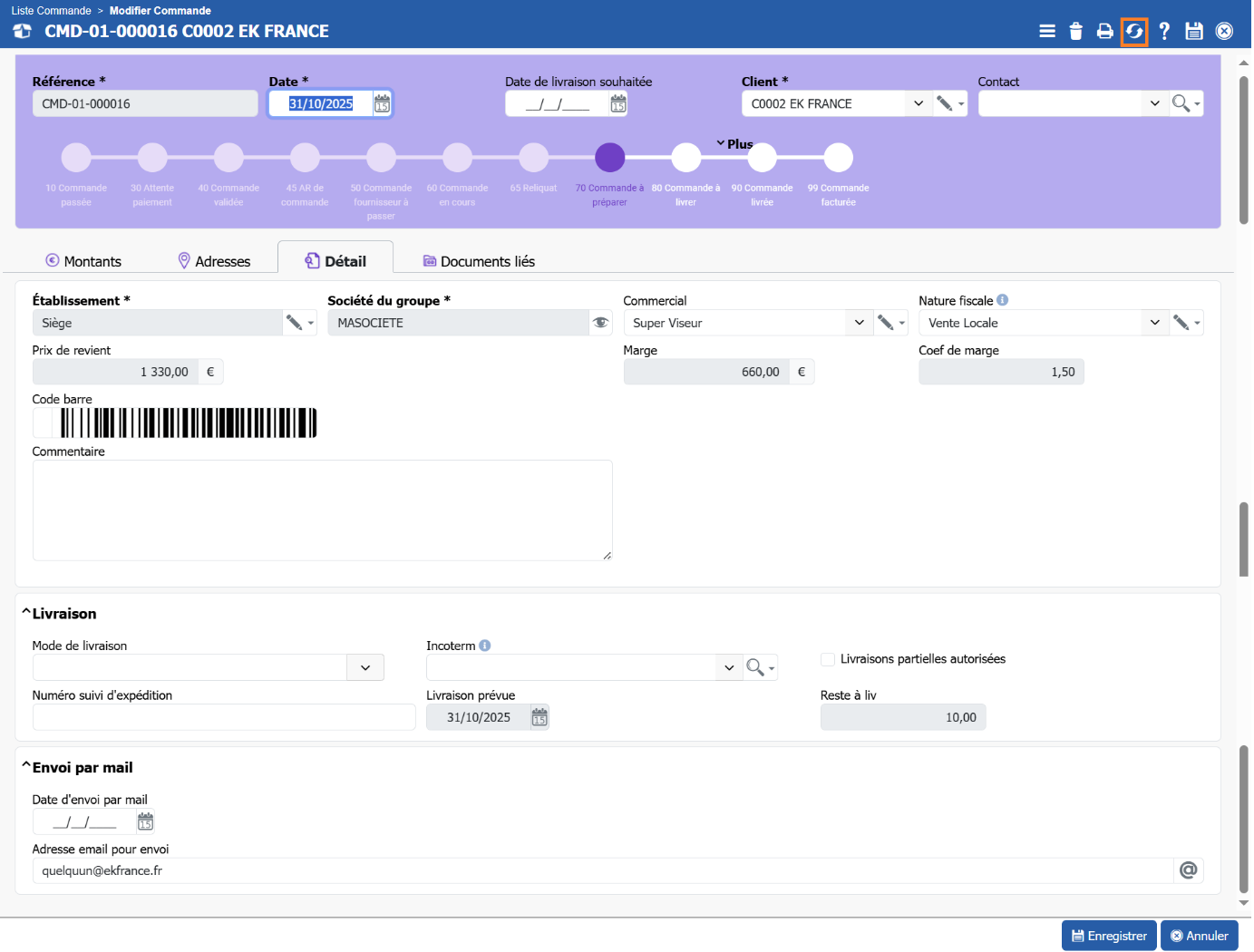
Cependant si une colonne calcul non recalcule existe, c'est à dire qu'une mise à jour existe alors vous verrez le bouton « rafraichir » (le même qu'en liste) dans la barre de titre de la fiche. En cliquant sur ce bouton : une bulle indique les calculs mis à jour,
Exemple : Prenons l'exemple des Coefficients de marge à l'intérieur d'une fiche commande. Des changements au niveau du taux ont été mis en place. Ainsi, vous voulez les affecter à votre commande. Cliquez, dans ce cas, sur le bouton « rafraichir » pour que la mise à jour soit faite.
Lorsque vous cliquez sur le bouton « Rafraîchir » , SIMAX affiche un message Mise à jour effectuée sur les calculs suivants : Total TTC.
Cette mise à jour des calculs tient compte des droits qui ont été paramétrés. La bulle n'affichera que les calculs actualisés pour lesquels vous avez un droit d'affichage.
S'il n'y a rien à recalculer, la bulle vous indiquera que les mises à jour ne sont pas faites :
### Aide fonctionnelle personnalisée par formulaire
Importez le SMX : SMX : Langage.
Dans l'onglet « Aide » d'un formulaire, il faut spécifier le fichier à ouvrir lorsque l'on utilise le bouton Aide  de la barre de titre.
Un fichier différent peut être défini pour chaque langue.
Cette aide remplace l'aide automatique.
Les formats de fichier suivant sont acceptés :
HTML
PDF
Image (PNG, JPG, ...)
Pour le format HTML une ancre à afficher à l'ouverture peux être spécifié après le nom du fichier en mettant #monancre.
Pour le format PDF une page à afficher à l'ouverture peux être spécifié après le nom du fichier en mettant #mapage.
Le fichier peut être en local sur le réseau, sur un site web avec mettant http ou https.
Les balises suivantes sont automatiquement remplacées dans le nom du fichier :
<%f%> : nom du formulaire
<%c%> : nom de la colonne qui a le focus
<%s%> : nom du séparateur de la colonne qui a le focus
<%a%> : le type d'écran : F pour fichier, L pour liste, P pour planning
Si le fichier n'est pas trouvé (hors http), alors le répertoire du fichier est remplacé par la valeur de l'entrée AIDE qui se trouve dans l'info.simax dans \[GENERAL]. Cela permet de spécifier un chemin en fonction de l'installation client. La valeur de l'entrée AIDE peut être une url de type "".
**Exemples** :
z:\PartageSIMAX\Aide\AideCommande.pdf
z:\PartageSIMAX\Aide\AideCommande.pdf#2
Réorganisation des champs dans le formulaire
A droite des listes pour réordonner 2 boutons : Début et Fin  ,situés de part et d’autre des flèches permettant de monter la sélection tout en haut ou descendre tout en bas de la liste des champs/colonnes du formulaire.
Ces deux boutons de réorganisation déplacent la sélection au début (ou fin) de la liste en conservant les ordres entre chacun des éléments
Exemple sur le formulaire Article :
Le champ Désignation se retrouve en haut grâce à la flèche du Début.
IMG_P00506
**Réordonnement de plusieurs champs à la fois :**
La multi-sélection de champs dans la liste des champs permet de les réordonner tous à la fois.
---
# Agent Instructions
This documentation is published with GitBook. GitBook is the documentation platform designed so that both humans and AI agents can read, navigate, and reason over technical content effectively. Learn more at gitbook.com.
## Querying This Documentation
If you need additional information that is not directly available in this page, you can query the documentation dynamically by asking a question.
Perform an HTTP GET request on the current page URL with the `ask` query parameter, and the optional `goal` query parameter:
```
GET https://doc.simax.fr/parametrage/construire/les-formulaires/modifier-un-element.md?ask=&goal=
```
`ask` is the immediate question: it should be specific, self-contained, and written in natural language.
`goal` is optional and describes the broader end goal you are ultimately trying to accomplish on behalf of the user. GitBook uses it to tailor the answer towards what is most useful for that goal.
The response will contain a direct answer to the question and relevant excerpts and sources from the documentation.
Use this mechanism when the answer is not explicitly present in the current page, you need clarification or additional context, or you want to retrieve related documentation sections.