IMG_P00190
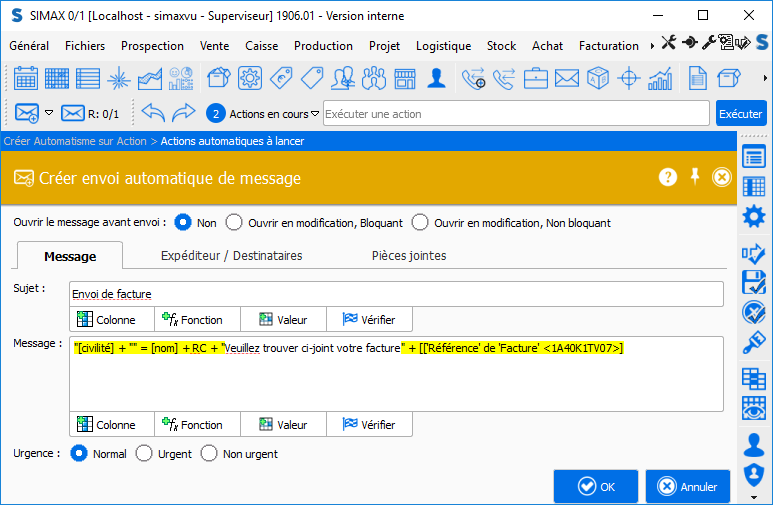
**Ouvrir le message avant envoi** : vous pouvez choisir de ne pas ouvrir le message automatique avant envoi, de l’ouvrir en modification, bloquant ou de l’ouvrir en modification, non bloquant son envoi. Onglet « **Expéditeur / Destinataires** »  | **Sujet** : c’est le sujet du message d’alerte. | | ------------------------------------------------------------------------------------------------------------------------------------------------------------------------------------------------------------------------------------------------------------------------------------------------------------------- | | **Message** : inscrivez le texte du message. Il peut être une formule. En cliquant sur le bouton « Colonne », vous pouvez insérer dans le message les colonnes/champs SIMAX. Pour ajouter des retours à la ligne dans le texte, il suffit d’insérer un RC à l’endroit où vous souhaitez faire un retour à la ligne. | | **Urgence** : donnez une priorité à votre message (normal, urgent ou non urgent). | | | Onglet « **Pièces jointes**» |Fichiers en PJ : est une liste de fichiers 'en dur' sous la forme Chemin1+RC+Chemin2+RC+etc.
Chaque Chemin peut être un fichier ou un répertoire + filtre, par exemple :
c:\partage\email\cmd\image.gif ou c:\partage\email\*.pdf
Si le répertoire n'existe pas sur le poste client alors le répertoire partage (cf. Fichier de configuraiton) sera utilisé en appliquant le plus grand sous répertoire commun :
c:\partage\email\cmd\image.gif devient p:\partage SIMAX\email\cmd\image.gif si ce répertoire existe, ou alors p:\partage SIMAX\image.gif
| | ----------------------------------------------------------------------------------------------------------------------------------------------------------------------------------------------------------------------------------------------------------------------------------------------------------------------------------------------------------------------------------------------------------------------------------------------------------------------------------------------------------------------------------------------------------------------------------------------------------------------------------------- | |Modèles d’éditions en PJ : est une liste de modèles d'impression sous la même forme que les fichiers en PJ. La fusion documentaire est faite avec l'enregistrement déclencheur (ou boucle si c'est un automatisme boucle).
Ce modèle peut être un modèle HTML pour l'envoi personnalisé d'un
mailing par exemple.
| **Second exemple** : *Exemple: « \[civilité] + « » + \[nom] + RC + « Veuillez trouver ci-joint votre facture ».*IMG_P00506
Onglet « **Expéditeur / Destinataires** »IMG_P00507


IMG_P00508
**Troisième exemple** : On veut envoyer une alerte au superviseur si un devis à plus de 10 000 euros est créé. n Créer un automatisme sur l’action “créer devis” avec la condition total HT devis > 10 000 n Qui lance automatiquement un message : § Sujet : “Devis de plus de 10 000 euros” n Destinataire : “Superviseur” n Message : "Devis de " + \['Total HT' de 'Devis'] +" pour "+\['Client' de 'Devis'] {% hint style="success" %} ***Note** : Depuis le message reçu, le bouton « Elément lié » permet d’afficher la commande.* {% endhint %}
IMG_P00509

IMG_P00510
--- # Agent Instructions This documentation is published with GitBook. GitBook is the documentation platform designed so that both humans and AI agents can read, navigate, and reason over technical content effectively. Learn more at gitbook.com. ## Querying This Documentation If you need additional information that is not directly available in this page, you can query the documentation dynamically by asking a question. Perform an HTTP GET request on the current page URL with the `ask` query parameter, and the optional `goal` query parameter: ``` GET https://doc.simax.fr/parametrage/automatiser/les-automatismes-sur-action/envoi-automatique-de-message.md?ask=