> For the complete documentation index, see [llms.txt](https://doc.simax.fr/llms.txt). Markdown versions of documentation pages are available by appending `.md` to page URLs; this page is available as [Markdown](https://doc.simax.fr/parametrage/automatiser/generalites/les-listes/les-boutons.md).
# Les boutons
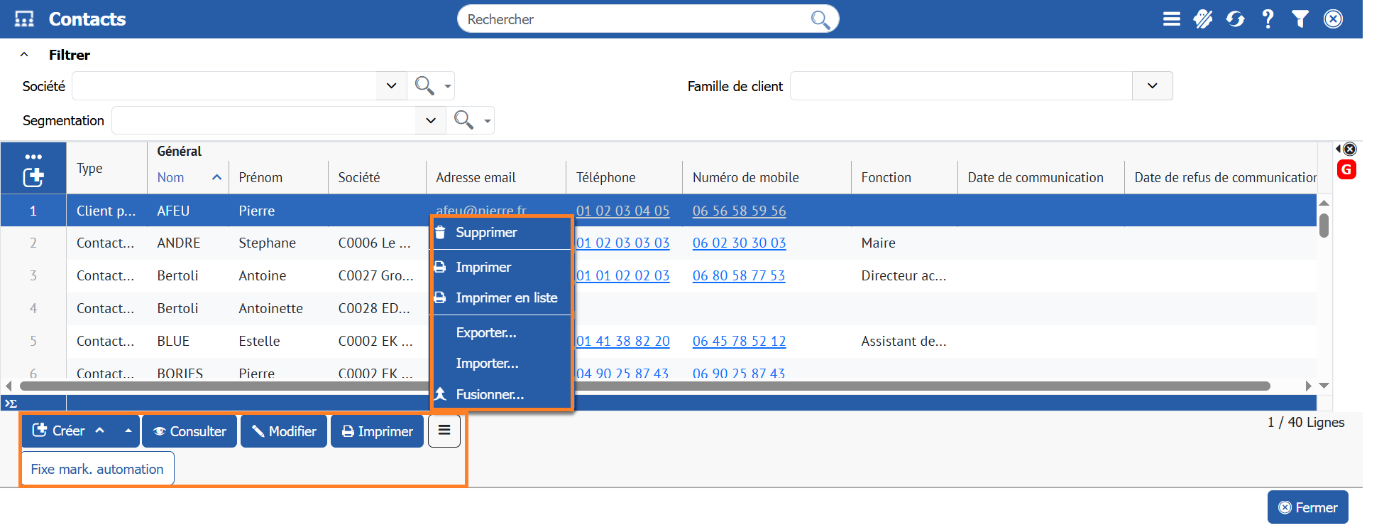
En mode liste, des boutons de commandes s'affichent au bas de page.
## Créer, dupliquer, créer à partir de, choix de création formulaire
**Créer** :
En cliquant sur
, vous pouvez créer une nouvelle donnée. Ce bouton vous envoie un formulaire de saisie que vous devrez remplir et sauvegarder.
Après la création d'un élément, celui-ci est sélectionné et visible dans la liste.
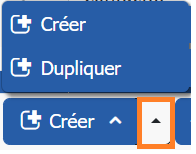
Ce bouton permet aussi de dupliquer un élément. Cliquez sur la ligne du tableau que vous souhaitez copier et cliquez sur la flèche du bouton « **Créer** ».
Cliquez ensuite sur « **Dupliquer** ... ». SIMAX vous envoie alors un formulaire de saisie pré-rempli avec les données dupliquées de votre élément sélectionné. Vous pouvez modifier quelques données si nécessaire et enregistrer.
{% hint style="info" %}
Le bouton dupliquer est disponible également pour les listes en mode fiche (sous-listes).
{% endhint %}
**Duplication des sous-listes :**
Les listes internes à des formulaires obtiennent la fonction de duplication (toujours à côté du bouton Créer). Vous pouvez ainsi dupliquer une relance directement dans la fiche du client, dupliquer une ligne de commande dans la commande, etc….
**Amélioration des écrans de choix des fils (sur le bouton créer) :**
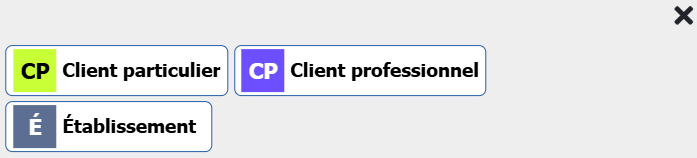
Pour les boutons « Créer » des listes et champs éléments, si le formulaire à créer a des fils alors le choix du formulaire à réellement créer s'ouvre sous forme d'une fenêtre « popup ».\
Le comportement est ainsi identique au Client Web.
## Consulter
Le bouton
permet de visualiser un élément. En cliquant sur ce bouton, vous entrez en mode consultation de formulaire. Vous pouvez naviguer dans les différents onglets et obtenir les informations de l'élément sélectionné.
{% hint style="info" %}
Dans ce mode vous ne pouvez pas modifier les éléments sauf en utilisant le bouton « **Modifier** » en bas à gauche de la fiche.
{% endhint %}
## Modifier
En cliquant sur
sous la liste, vous entrez en mode modification de formulaire. C'est à dire, vous pouvez modifier les informations de l'élément sélectionné.
## Supprimer
Vous pouvez supprimer un élément du tableau en cliquant sur
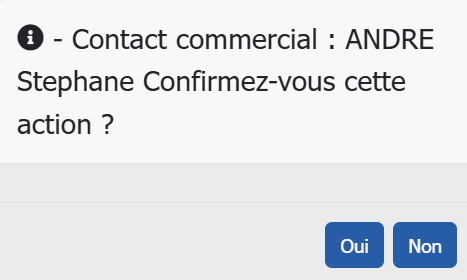
. Dans ce cas, Max vous demandera une confirmation avant suppression.
{% hint style="info" %}
Parfois il existe une sécurité supplémentaire à la suppression : le mode « fantôme ». Dans ce cas l'élément est simplement archivé et cliquer sur l'icône permet de le retrouver et de le ressusciter.
{% endhint %}
## Imprimer
Le bouton
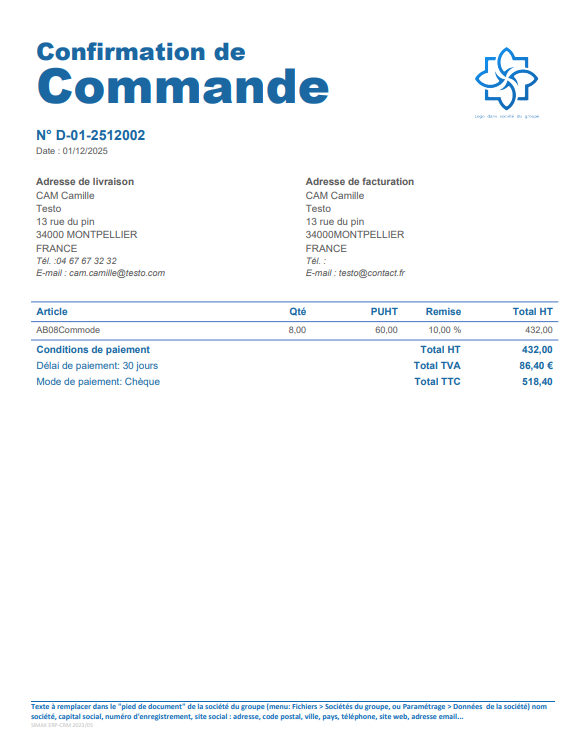
vous permet d'imprimer les éléments sélectionnés.
Si un modèle d'édition a été défini, SIMAX imprimera les données dans un document Word par exemple.
## Imprimer en liste
Le bouton
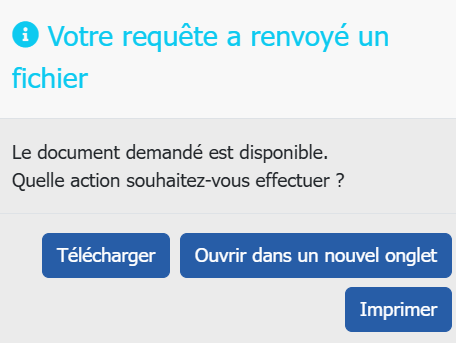
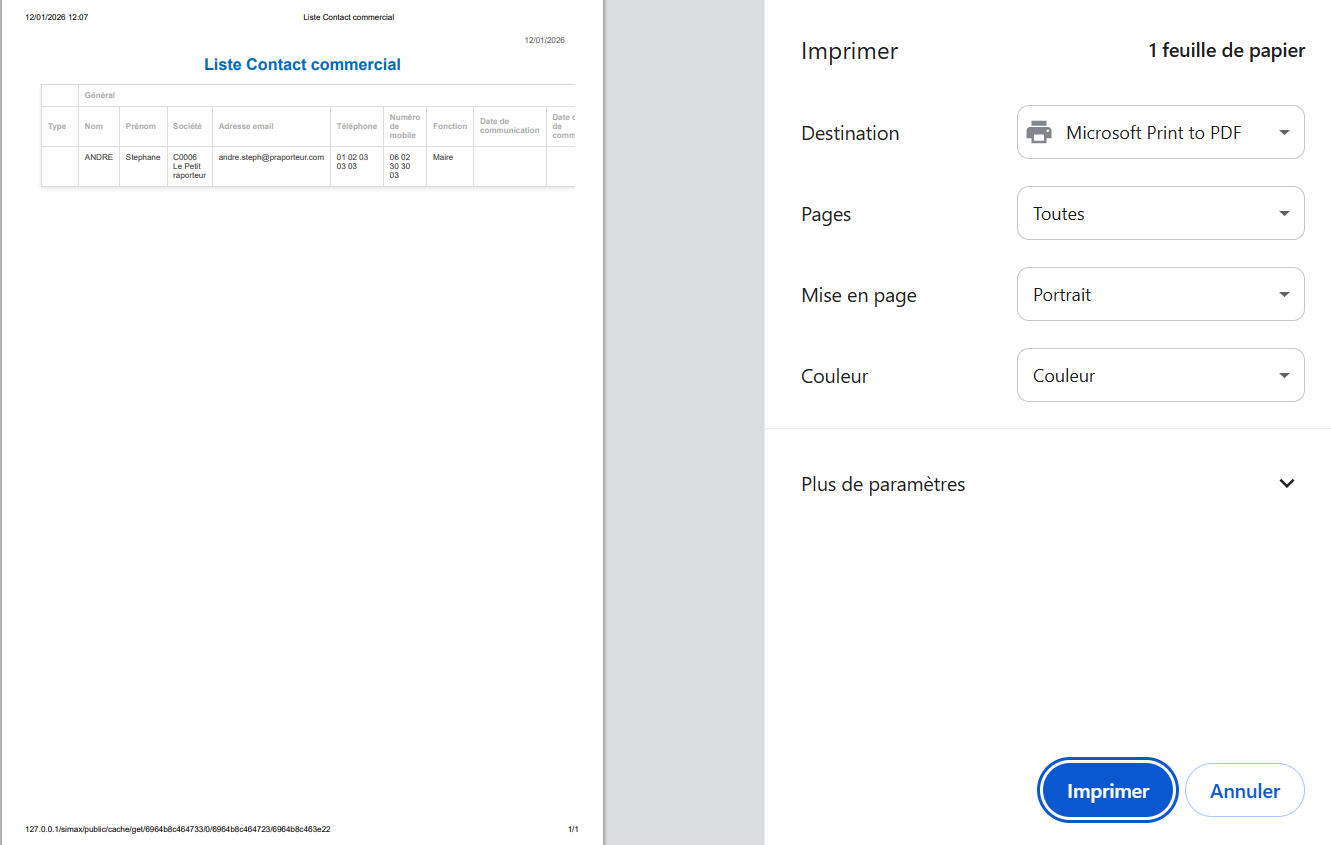
permet d’imprimer plusieurs éléments à la fois. Vous les sélectionnez et cliquez sur le bouton.
Pour terminer, cliquer sur imprimer.
Attention!
{% hint style="danger" %}
Pour le bouton 'Imprimer Liste', la liste des modèles proposés est celle des modèles LISTE sur le formulaire courant.
{% endhint %}
## Exporter
Le bouton
permet d’exporter les données sélectionnées.
Vous pouvez exporter les données au format choisi (Excel XLSX, CSV) et aussu choisir le type de colonne à exporter.
Les options potentiellement disponibles sont les suivantes :
\- Visibles et pas détail : toutes les colonnes visibles en mode liste (y compris celles cachées par l'utilisateur dans la liste courante) ;
\- Visibles : toutes les colonnes visibles (détails et non détails)
\- Toutes les colonnes : toutes les colonnes, y compris les invisibles.
\
La colonne Id. unique est ajoutée aux colonnes exportées dans tous les cas pour faciliter la recherche des éléments lors d'un import éventuel.
\
Après le choix des colonnes à exporter, une fenêtre s'ouvre pour que l'utilisateur choisisse le fichier de destination de l'export.
L'export se fait juste après le choix du fichier.
## Importer
Un bouton
est disponible en mode liste ; cela permet d'importer un fichier directement depuis la liste. Il fonctionne sur le même principe que le bouton « Exporter ».
\- une fenêtre de sélection de fichier s'ouvre pour permettre de choisir le fichier à importer ; il est possible d'importer au format CSV (.csv, .txt), Excel 2007 (.xlsx, .xlsm) ;
\- les correspondances de colonnes se font en automatique, les colonnes des fichiers doivent avoir le même libellé que les colonnes du formulaire ;
\- la fenêtre de récapitulatif des correspondances de colonnes s'affiche même si l'utilisateur n'est pas superviseur, l'utilisateur a le choix entre valider l'import ou annuler l'import ;
\- si l'import est validé, l'import se fait ;
\- l'import est en mode « Mise à jour » (ie: si l'enregistrement existe déjà, il est mis à jour, sinon il est ajouté) ; la recherche se fait sur l'id unique si le fichier a été généré par un export automatique (voir nouveauté NV17N000048 Export automatique : pouvoir exporter toutes les colonnes visibles ou tout) ;
\
Dans les autres cas, le fonctionnement est le même que si on venait de l'action particulière « Importer données » ou des actions classique de type import.
## 1.9. Boutons spéciaux
En bas des listes, en plus des boutons vus précédemment, il est possible de trouver des boutons spéciaux. Ce sont des boutons de raccourcis pour lancer une action. Ils sont différents selon les listes que vous affichez.
*Exemple*: en bas de la liste facture, on peut trouver le bouton
pour faire une relance sur une facture ; ou encore, le
bouton sous la liste des contacts société pour envoyer un courrier à un contact ; ou encore
sous la liste des devis pour transformer un devis en commande.
---
# Agent Instructions
This documentation is published with GitBook. GitBook is the documentation platform designed so that both humans and AI agents can read, navigate, and reason over technical content effectively. Learn more at gitbook.com.
## Querying This Documentation
If you need additional information that is not directly available in this page, you can query the documentation dynamically by asking a question.
Perform an HTTP GET request on the current page URL with the `ask` query parameter, and the optional `goal` query parameter:
```
GET https://doc.simax.fr/parametrage/automatiser/generalites/les-listes/les-boutons.md?ask=&goal=
```
`ask` is the immediate question: it should be specific, self-contained, and written in natural language.
`goal` is optional and describes the broader end goal you are ultimately trying to accomplish on behalf of the user. GitBook uses it to tailor the answer towards what is most useful for that goal.
The response will contain a direct answer to the question and relevant excerpts and sources from the documentation.
Use this mechanism when the answer is not explicitly present in the current page, you need clarification or additional context, or you want to retrieve related documentation sections.