> For the complete documentation index, see [llms.txt](https://doc.simax.fr/llms.txt). Markdown versions of documentation pages are available by appending `.md` to page URLs; this page is available as [Markdown](https://doc.simax.fr/parametrage/automatiser/generalites/les-listes/fantomes.md).
# Fantômes
## Définition
Certains éléments disposent d'un mode d'archivage qui sert de sécurité pour que ces éléments ne soient pas supprimés à la légère (ex: clients, fournisseurs, collaborateurs, article, etc.). Le mode « fantôme » représente une sécurité à la suppression. L'élément est simplement archivé et non supprimé.
*Exemple : on désire supprimer un client car la société a disparu. Sans le mode fantôme, tous les éléments liés à ce client (comme les commandes effectuées par celui-ci) seront supprimés. Le mode invalide permet de classer ce client comme invalide (de l'archiver) plutôt que de le supprimer.*
Un élément invalide n’apparaît pas dans les listes par défaut mais « hante » la base de données afin que l’on puisse le retrouver et conserver les éléments liés.
*Exemples* :
\- Un produit invalide sera un produit qui n’est plus au catalogue, mais que l'on a déjà vendu
\- Un client invalide sera un client qui n’existe plus, mais dont on désire se souvenir.
\- Un collaborateur invalide sera un collaborateur qui n’est plus en poste.
## 1.2. Créer un fantôme
Lorsque vous disposez de tous les éléments actifs, vous retrouvez affichez cette icône .
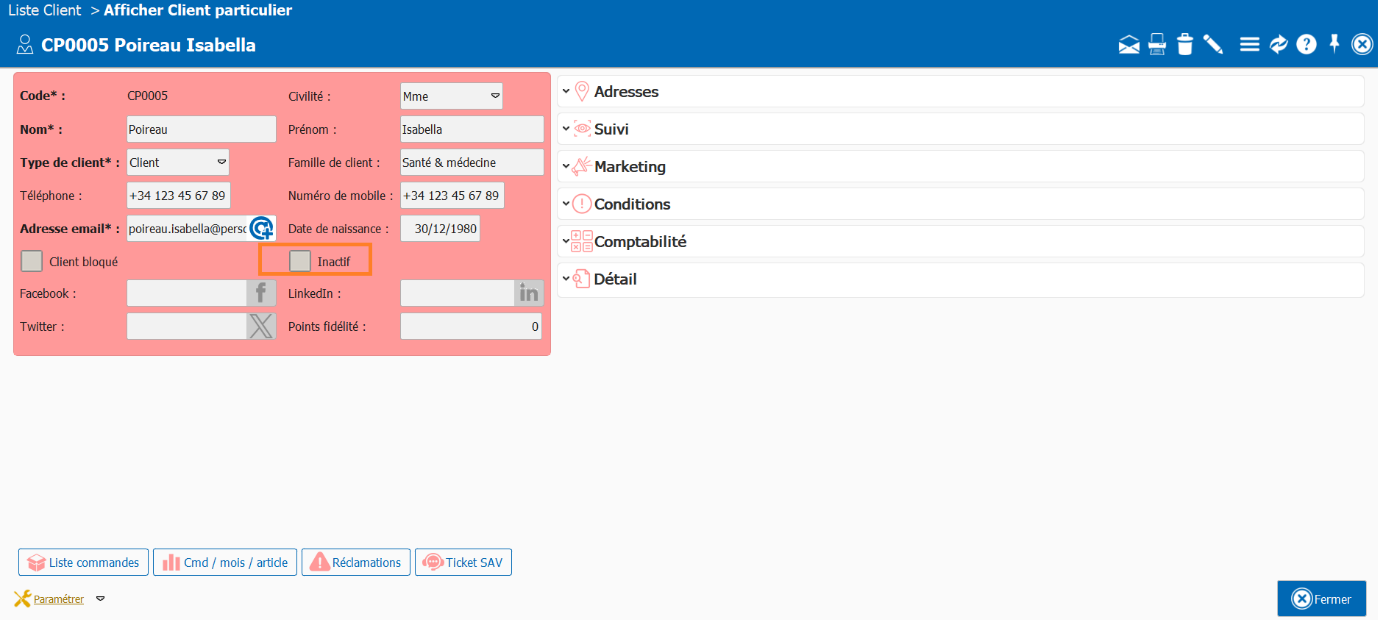
Choisissez l'élément que vous souhaitez faire disparaître et cliquez sur le bouton « Supprimer » (chapitre VII.3.4). L'élément sera archivé. Ou bien, vous pouvez cocher la case « Inactif ? » dans l'onglet « Détail » de votre élément.
Note: Cette case peut être nommée différemment : « N'est plus en poste », ou « N'est plus au catalogue ».
Cliquez sur cette icône
pour qu’apparaissent les invalides dans la liste. Vous pourrez le retrouver grâce aux icônes
et
## Retrouver un fantôme
Pour retrouver des éléments fantômes, il suffit de cliquer sur l'icône fantôme dans les listes. Cela permet de visualiser tous les éléments y compris les éléments invalides.
Une fois l’élément invalide retrouvé, il est possible de le « ressusciter », c’est à dire de le restaurer (en décochant la coche « inactif ? », ou « Invalide ?», ou « N'est plus en poste », ou « N'est plus au catalogue ») ou de le supprimer définitivement.
Cliquez sur cette icône pour que la liste n’affiche que les invalides.
Pour revenir à la liste d'éléments valides, cliquez sur le fantôme .
---
# Agent Instructions
This documentation is published with GitBook. GitBook is the documentation platform designed so that both humans and AI agents can read, navigate, and reason over technical content effectively. Learn more at gitbook.com.
## Querying This Documentation
If you need additional information that is not directly available in this page, you can query the documentation dynamically by asking a question.
Perform an HTTP GET request on the current page URL with the `ask` query parameter, and the optional `goal` query parameter:
```
GET https://doc.simax.fr/parametrage/automatiser/generalites/les-listes/fantomes.md?ask=&goal=
```
`ask` is the immediate question: it should be specific, self-contained, and written in natural language.
`goal` is optional and describes the broader end goal you are ultimately trying to accomplish on behalf of the user. GitBook uses it to tailor the answer towards what is most useful for that goal.
The response will contain a direct answer to the question and relevant excerpts and sources from the documentation.
Use this mechanism when the answer is not explicitly present in the current page, you need clarification or additional context, or you want to retrieve related documentation sections.