> For the complete documentation index, see [llms.txt](https://doc.simax.fr/llms.txt). Markdown versions of documentation pages are available by appending `.md` to page URLs; this page is available as [Markdown](https://doc.simax.fr/fonctionnelle/gestion-des-stocks-and-logistique/flux-commande-preparation-livraison/flux-logistique-mobile-et-colisage.md).
# Flux logistique mobile et colisage
Dans **Paramétrage > Choix des modules et des options**, onglet \[\[ **Logistique** ]], cocher les options **Logistique avec scan CB** et **Usage CB**, puis **enregistrer**.
Vérifiez si les **types d’unité logistique** par défaut de **Simax** vous conviennent. Sinon, vous pouvez les **modifier** ou **en créer** de nouveaux via :\
**Stock > Palettes et colis > Types d’unité logistique**.
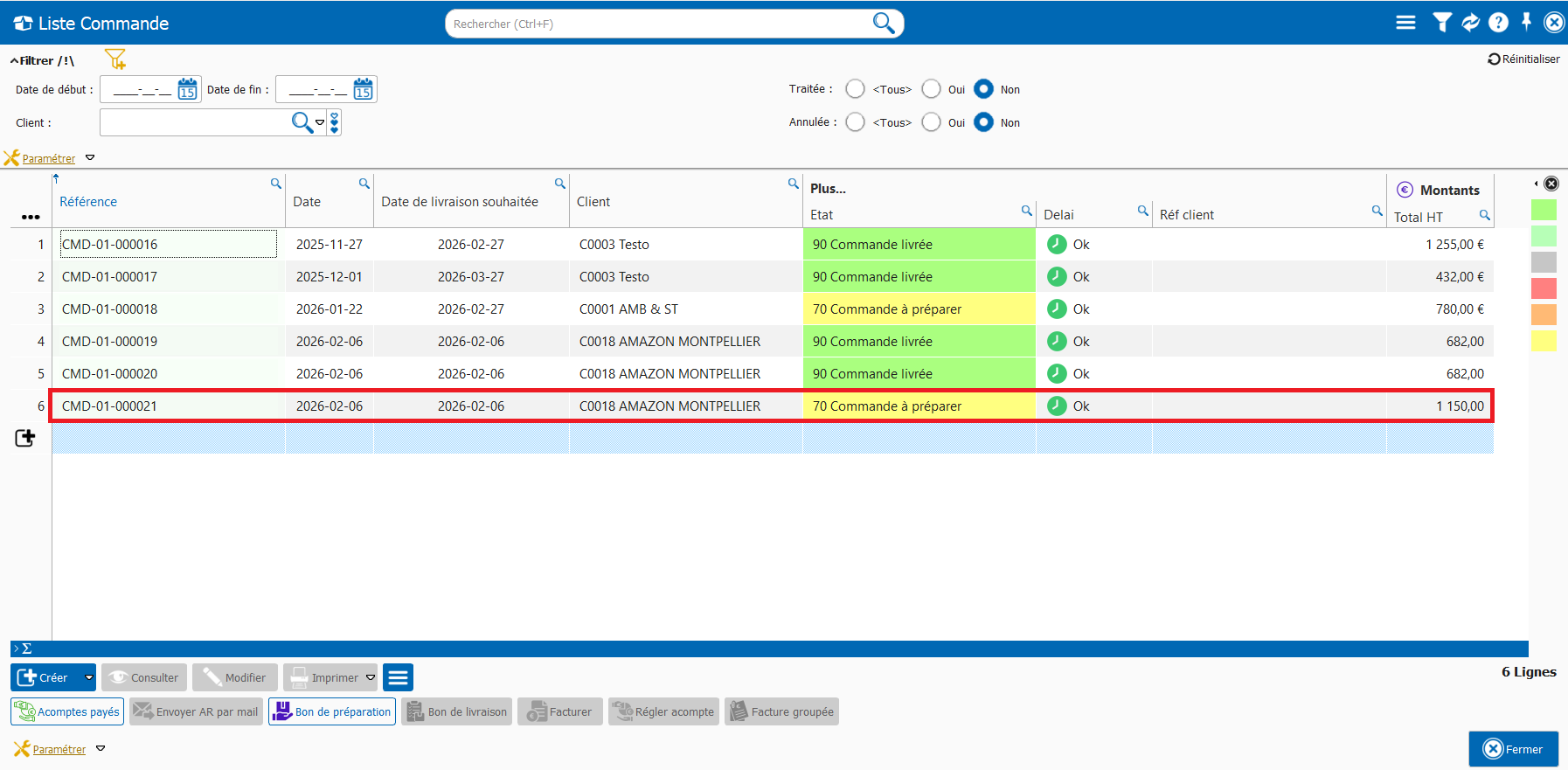
Ensuite, pour créer la **commande**, accéder à **Vente > Commande > Commandes**, puis cliquer sur **\[\[Créer ]].**
{% hint style="danger" %}
Ensuite, **renseignez-les** dans la **fiche de l’article** :\
**Fichiers > Article > Article**, puis dans \[ **Logistique** ], remplissez le **Code-barres**.
{% endhint %}
{% hint style="warning" %}
* **Attention** : avant de créer la **commande**, vérifiez que le **stock** est suffisant pour vos **articles** (**Stock > État des stocks**).
* Si la case **OK paiement** de la **commande** n’est pas cochée, la **commande** reste en **attente de paiement**. Le statut se calcule automatiquement selon le **délai de paiement** du **client** :
* Si le **client** est en **délai de paiement à la commande**, un **acompte de 100 %** doit être payé avant que la **commande** puisse être **validée**.
* Si aucun **acompte** n’est requis selon le **délai de paiement**, la **commande** sera automatiquement en statut **40 – Validé et OK paiement**.
{% endhint %}
Vérifiez que la **commande** est bien **enregistrée**. Elle peut être consultée dans :\
**Vente > Commande > Commandes**.
Pour **préparer** la **commande**, accéder à :\
**Logistique > Préparation commande**.
Sélectionnez la **commande**, le **préparateur**, ainsi que le type de **carton**, **colis** ou **palette** dans lequel les **articles** seront rangés.
**Remplissez** le **code-barres (CB)** de l’**article** (soit **manuellement**, soit avec une **douchette**). L’**article** sera automatiquement reconnu par **Simax**.
Indiquez ensuite :
* la **quantité préparée**
* le **lot/pièce** dont les **articles** ont été prélevés
Vous pouvez ensuite effectuer l’une des actions suivantes :
* \[\[ **Scan suivant** ]] : scanner un autre **article** et l’ajouter dans le même **carton/colis/palette**
* \[\[ **Nouvelle palette ou colis** ]] : changer de **carton/colis/palette** (à utiliser uniquement si le carton/colis/palette actuel est terminé)
* \[\[ **Terminer** ]] : terminer avec le carton/colis/palette en cours
* \[\[ **Annuler le scan et terminer** ]] : annuler la **préparation courante** et terminer
Après avoir préparé tous vos **articles** selon les **cartons/colis/palettes** définis, et après avoir cliqué sur \[\[ **Terminer** ]], le **bon de préparation** avec le **récapitulatif** vous sera créé.
Vous pouvez **valider** votre **bon de préparation** et générer le **bon de livraison (BL)** via \[\[ **Valider ⇒ BL** ]].
{% hint style="success" %}
* Vous pouvez cliquer sur \[\[ **Enregistrer sans valider** ]] si vous souhaitez **mettre en suspens la préparation** et continuer plus tard. Le **bon de préparation (BP)** pourra être retrouvé ultérieurement :
* directement depuis la **fiche de votre commande** dans \[ **Pièces liées** ]
* ou depuis **Stock > Préparation > Bons de préparation**.
* Vous pouvez cliquer sur \[\[ **Annuler BP** ]] pour **annuler le bon de préparation** si nécessaire.
Pour continuer une **préparation non terminée**, accédez à :\
**Logistique > Continuer un colisage**.
{% endhint %}
Un **bon de livraison (BL)** est généré et les **lignes** sont automatiquement remplies en **accord** avec ce qui a été préparé dans le **bon de préparation**.
Vous pouvez maintenant **terminer le flux** en **validant** le **bon de livraison** via \[\[ **Valider** ]].
{% hint style="success" %}
* Vous pouvez cliquer sur \[\[ **Enregistrer sans valider** ]] pour le **bon de livraison (BL)** si vous souhaitez **continuer plus tard**. Dans ce cas, le **BL** ne **mouvementera pas les stocks**. Vous pourrez le retrouver ultérieurement :
* directement depuis la **fiche de votre commande** dans \[ **Pièces liées** ]
* ou depuis **Stock > Livraison > Bons de livraison**.
* Vous pouvez cliquer sur \[\[ **Annuler BL** ]] si nécessaire. Dans ce cas, le **bon de préparation** devra être **revalidé** pour générer un nouveau **BL** correct.
* Vous pouvez également cliquer sur \[\[ **Fermer** ]] pour **mettre le BL de côté** et le traiter plus tard.
{% endhint %}
Après **validation** du **bon de livraison (BL)**, vos **stocks** sont **décrémentés**. L’**historique des mouvements** peut être consulté via :\
**Stock > Mouvements > Historique de mouvement**.
Dans **Stock > Palettes et colis > Palettes et colis**, vous pouvez consulter l’**historique** de vos **préparations** par **carton**, **colis** ou **palette**.
{% hint style="success" %}
À chaque étape (**préparation**, **livraison**), le **statut** de votre **commande** est mis à jour automatiquement.\
Accès : **Vente > Commande > Commandes**.
{% endhint %}
---
# Agent Instructions
This documentation is published with GitBook. GitBook is the documentation platform designed so that both humans and AI agents can read, navigate, and reason over technical content effectively. Learn more at gitbook.com.
## Querying This Documentation
If you need additional information that is not directly available in this page, you can query the documentation dynamically by asking a question.
Perform an HTTP GET request on the current page URL with the `ask` query parameter, and the optional `goal` query parameter:
```
GET https://doc.simax.fr/fonctionnelle/gestion-des-stocks-and-logistique/flux-commande-preparation-livraison/flux-logistique-mobile-et-colisage.md?ask=&goal=
```
`ask` is the immediate question: it should be specific, self-contained, and written in natural language.
`goal` is optional and describes the broader end goal you are ultimately trying to accomplish on behalf of the user. GitBook uses it to tailor the answer towards what is most useful for that goal.
The response will contain a direct answer to the question and relevant excerpts and sources from the documentation.
Use this mechanism when the answer is not explicitly present in the current page, you need clarification or additional context, or you want to retrieve related documentation sections.