> For the complete documentation index, see [llms.txt](https://doc.simax.fr/llms.txt). Markdown versions of documentation pages are available by appending `.md` to page URLs; this page is available as [Markdown](https://doc.simax.fr/fonctionnelle/extranet-client/partie-client-de-lextranet-client.md).
# Partie « Client » de l’extranet client
## **Connexion à l’extranet client**
La connexion à l’extranet client permet à un utilisateur autorisé d’accéder de manière sécurisée aux informations et services mis à sa disposition par l’entreprise.
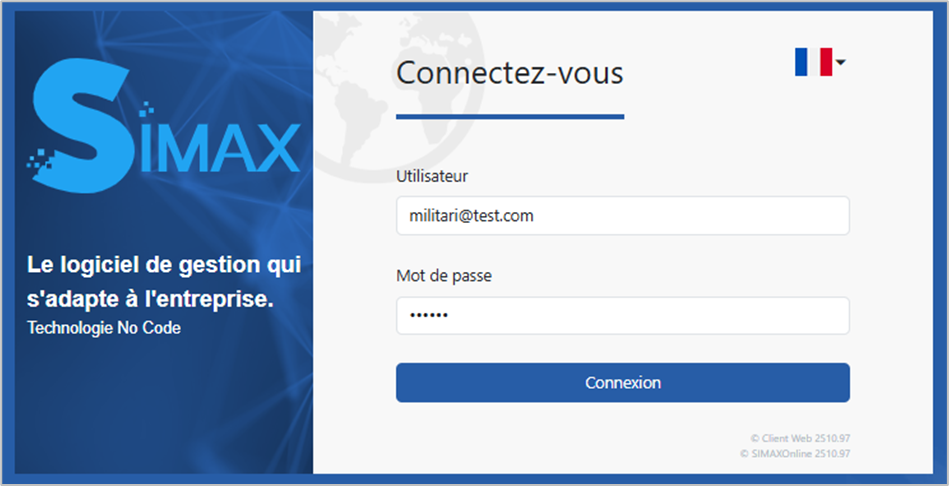
Militari, l’un des clients particuliers de l’entreprise ***MASOCIETE*** se connecte à l’extranet client à l’aide de ses identifiants personnels. Il se connecte alors à son espace dédié à partir de son navigateur web habituel.
***Implémentation :***
Pour que le client puisse se rendre dans l’espace qui lui a été dédié, il lui suffit d’utiliser son navigateur web, et s’identifier, puis cliquer sur **\[\[Connexion]]**.
### **Extranet client**
### **Actions en cours**
Les actions en cours correspondent aux opérations actuellement actives ou récemment lancées par l’utilisateur, lui permettant de suivre sa navigation et de reprendre facilement une tâche ou une page déjà consultée.
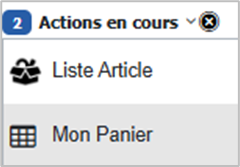
Ici, **Militari**, déjà connecté à l’extranet de ***MASOCIETE***, consulte d’abord la liste des articles, puis ouvre son panier. Voyant qu’il est encore vide, il retourne à la liste et ajoute le **Transat** à son panier. Il revient ensuite rapidement sur les articles pour vérifier ses choix avant de finaliser sa commande, et ce, sans recommencer toute la navigation.
***Implémentation :***
Pour consulter les actions en cours pendant la navigation, il suffit de placer le curseur sur **« Actions en cours »** : toutes les pages déjà ouvertes s’afficheront alors.
Quand vous voulez maintenant ajouter un article à votre panier, il vous suffit de revenir dans la **Liste Article**, sélectionner celui de votre choix, et cliquer sur **\[\[Ajouter au panier]]** en bas à gauche de l’écran.
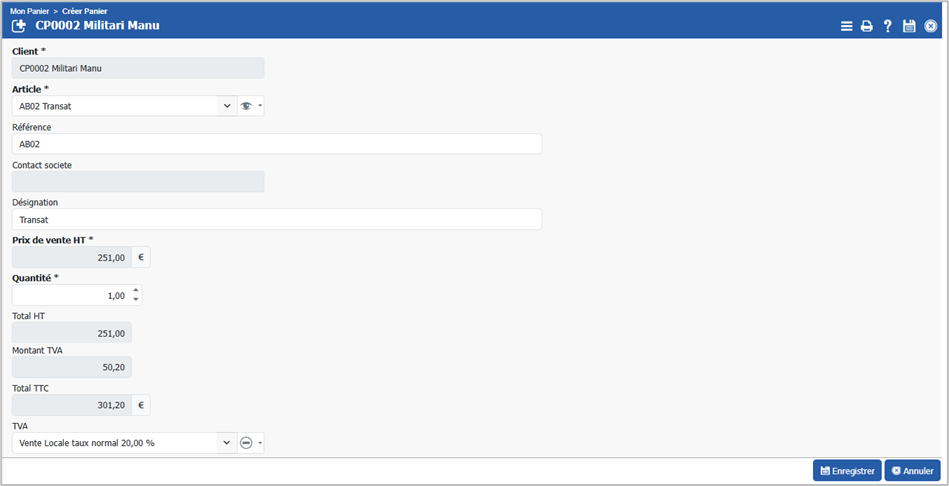
Après avoir cliqué sur **\[\[Ajouter au panier]]**, l’interface s’ouvre.
***Remarques :***
Le client peut modifier la quantité de l’article souhaité. Il pourra enregistrer s’il souhaite mettre d’autres articles dans son panier ou passer directement la commande.
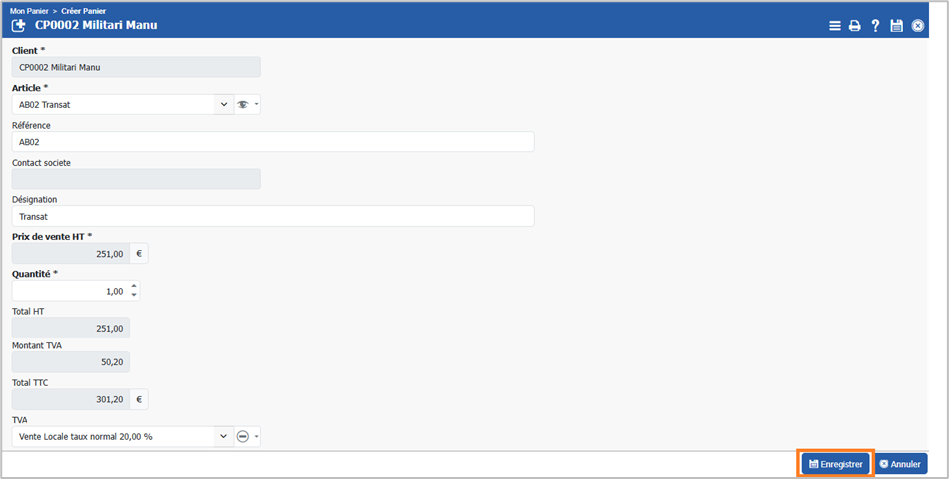
Cliquez sur **\[\[Enregistrer]]**, et l’article s’ajoutera dans votre panier.
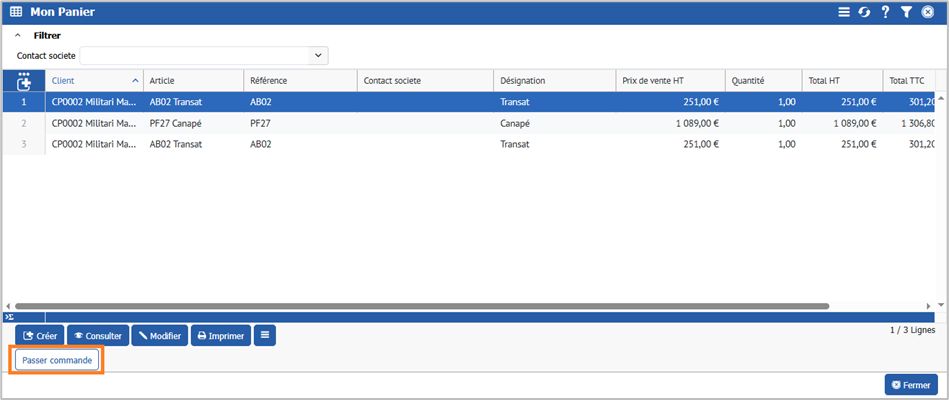
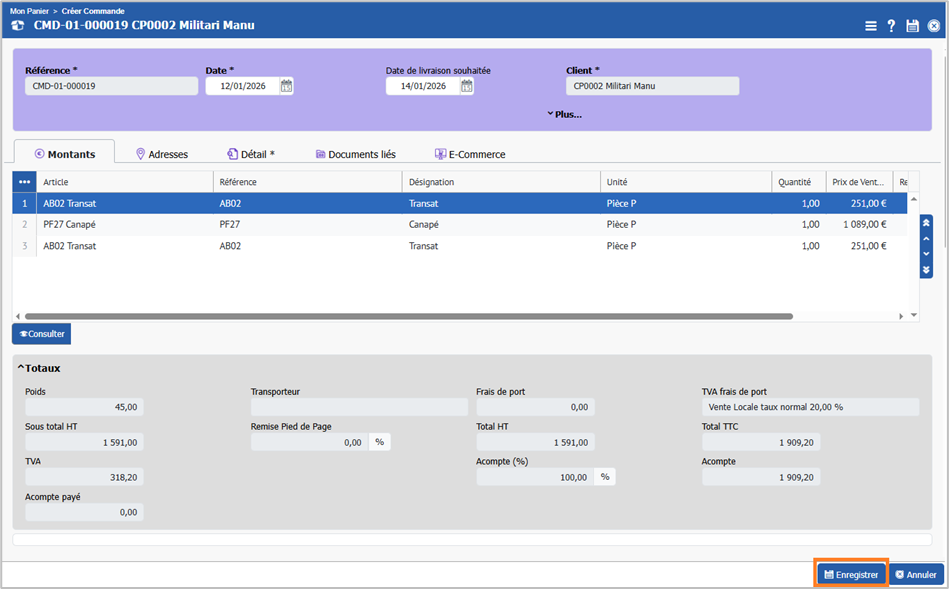
Maintenant, pour passer votre commande, sélectionnez l’article déjà existant dans votre panier, et cliquez sur **\[\[Passer commande]]**. L’interface **« Créer commande »** s’ouvre alors.
***Remarque :***
Le client peut modifier la quantité de l’article souhaité.
Cliquez ensuite sur **\[\[Enregistrer]]**. Et une fois que la commande est passée, le panier se vide de ses articles.
### **Devis et Commande**
Un devis est un document écrit par lequel un professionnel détaille une prestation ou un produit, son prix et ses conditions, afin de proposer un engagement avant la réalisation.
Une commande est un document ou un acte par lequel un client accepte un devis et confirme officiellement son intention d’acheter un produit ou un service aux conditions définies.
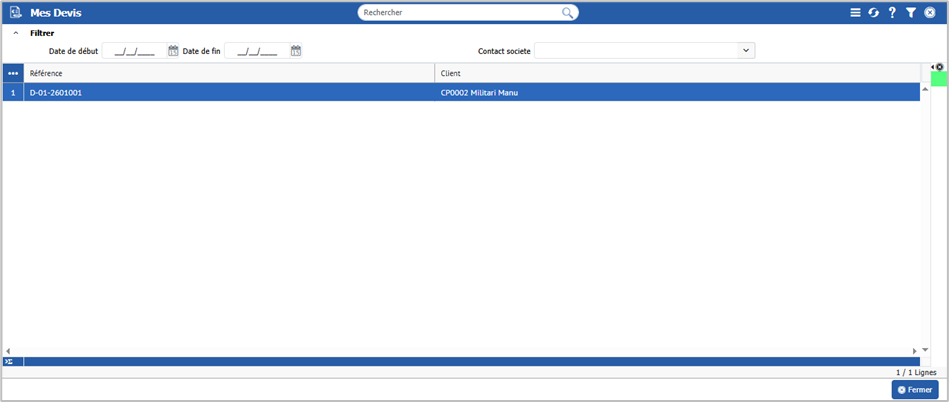
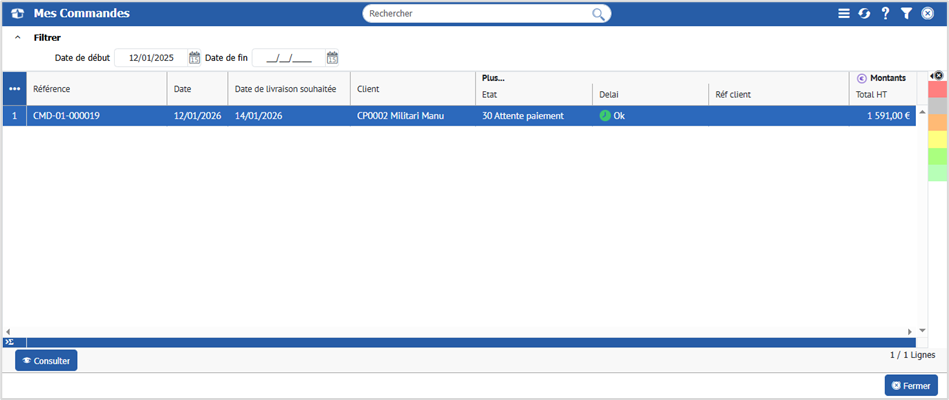
En restant sur son extranet, le client **Militari** souhaite consulter la liste des devis qu’il a demandés au service commercial d’une entreprise fabricante d’imprimantes. Et procède ensuite par la visualisation des commandes qu’il venait de passer.
***Implémentation :***
Vous pouvez aller sur **Extranet client > Mes Devis** pour voir la liste de vos devis.
Et maintenant, pour retrouver vos commandes, allez dans **Extranet client > Mes Commandes**.
---
# Agent Instructions
This documentation is published with GitBook. GitBook is the documentation platform designed so that both humans and AI agents can read, navigate, and reason over technical content effectively. Learn more at gitbook.com.
## Querying This Documentation
If you need additional information that is not directly available in this page, you can query the documentation dynamically by asking a question.
Perform an HTTP GET request on the current page URL with the `ask` query parameter, and the optional `goal` query parameter:
```
GET https://doc.simax.fr/fonctionnelle/extranet-client/partie-client-de-lextranet-client.md?ask=&goal=
```
`ask` is the immediate question: it should be specific, self-contained, and written in natural language.
`goal` is optional and describes the broader end goal you are ultimately trying to accomplish on behalf of the user. GitBook uses it to tailor the answer towards what is most useful for that goal.
The response will contain a direct answer to the question and relevant excerpts and sources from the documentation.
Use this mechanism when the answer is not explicitly present in the current page, you need clarification or additional context, or you want to retrieve related documentation sections.