> For the complete documentation index, see [llms.txt](https://doc.simax.fr/llms.txt). Markdown versions of documentation pages are available by appending `.md` to page URLs; this page is available as [Markdown](https://doc.simax.fr/fonctionnelle/dematerialisation-e-facturation/flux-en-reception/flux-litige-suivi-dun-avoir.md).
# Flux litige suivi d'un avoir
Réception - Litige - Réception d'un avoir - Validation - Paiement - Confirmation du paiement
{% hint style="info" %}
* Les extraits de normes figurant dans cet ouvrage sont reproduits avec **l’accord d’AFNOR**. Seul le texte original et complet de la norme telle que diffusée par AFNOR – accessible via le site internet [www.afnor.org](https://www.afnor.org) – a valeur normative
* Dans ce chapitre, nous n’allons pas décrire les **processus en amont** de la **facture d’achat** : commande fournisseur, réception en stock, etc.\
Pour plus de détails, veuillez vous référer aux **chapitres correspondants** ([Achat](/fonctionnelle/achat.md)).
{% endhint %}
Vous recevez une **facture** de votre **fournisseur NOUT SAS**.
Le cycle est le suivant :
* Vous recevez la **facture**.
* Vous attribuez un statut de **litige**.
* Le fournisseur vous envoie un **avoir** total ou partiel.
* Vous validez la **facture** et l'**avoir**.
* Vous procédez au **paiement** du solde : **facture** - **avoir**.
* **Confirmation** du paiement.
Source : Cas d'usage B2B applicables dans le cadre la Réforme Facture Electronique en France, XP Z12-014, Novembre 2025.
{% stepper %}
{% step %}
### Réception de la facture
Retrouvez vos factures d'achat sous Achat > Factures fournisseur > Factures d'achat ...
Dans cet exemple, **notre fournisseur** nous facture **1 Transat** et **4 Commodes**, alors que **nous attendons** **1 Transat** et **3 Commodes**.
{% hint style="success" %}
* La **récupération automatique** des **factures** et de leur état se lance en arrière-plan automatiquement, à un **intervalle de temps régulier**, par défaut toutes les **10 minutes**, et cela est **paramétrable**.
* Vous pouvez néanmoins faire une **demande de récupération** à tout moment, via le menu **Achat > Factures fournisseur > Synchronisation PA**.
* Les **factures d'achat** se trouvent aussi dans **Achat > Tableau de bord Achat**.
{% endhint %}
Pour visualiser la **facture**, veuillez **double-cliquer** dessus.
Comparez les différentes **informations** telles que la **quantité** et les **montants** entre la **facture** envoyée et celle reçue.
{% hint style="success" %}
L'**aperçu** de la **facture** à droite correspond bien à celle envoyée par votre **fournisseur** à son **PA**. Elle est automatiquement récupérée par **Simax**, ainsi que l'**état** de la facture. La **comptabilisation** de la **facture d'achat** peut être réalisée de trois façons distinctes : à la **création**, à la **validation**, ou via l'**outil de transfert**. Pour plus de détails : [Facture et impact comptable](/fonctionnelle/comptabilite/flux-dachat/facture-et-impact-comptable.md#comptabilisation-de-la-facture), par défaut la comptabilisation se fait à la **validation**.
{% endhint %}
{% endstep %}
{% step %}
### Mise en litige de la facture
Un motif est essentiel pour procéder à une mise en litige ...
* **Double facturation** : La prestation ou la livraison a déjà été facturée sur une autre facture.
* **N° de commande erroné** : Le numéro de commande est incorrect, inexistant ou déjà facturé. Cette situation est valable uniquement si le numéro de commande a été transmis à votre fournisseur avant la facturation.
* **TVA incorrecte** : Le taux de TVA utilisé ne correspond pas à celui qui aurait dû être appliqué.
* **Autre** : Toute autre raison justifiant une correction.
{% hint style="success" %}
D'autres **motifs de litige** seront **ajoutés progressivement** à mesure que la **réforme** entrera en vigueur.
{% endhint %}
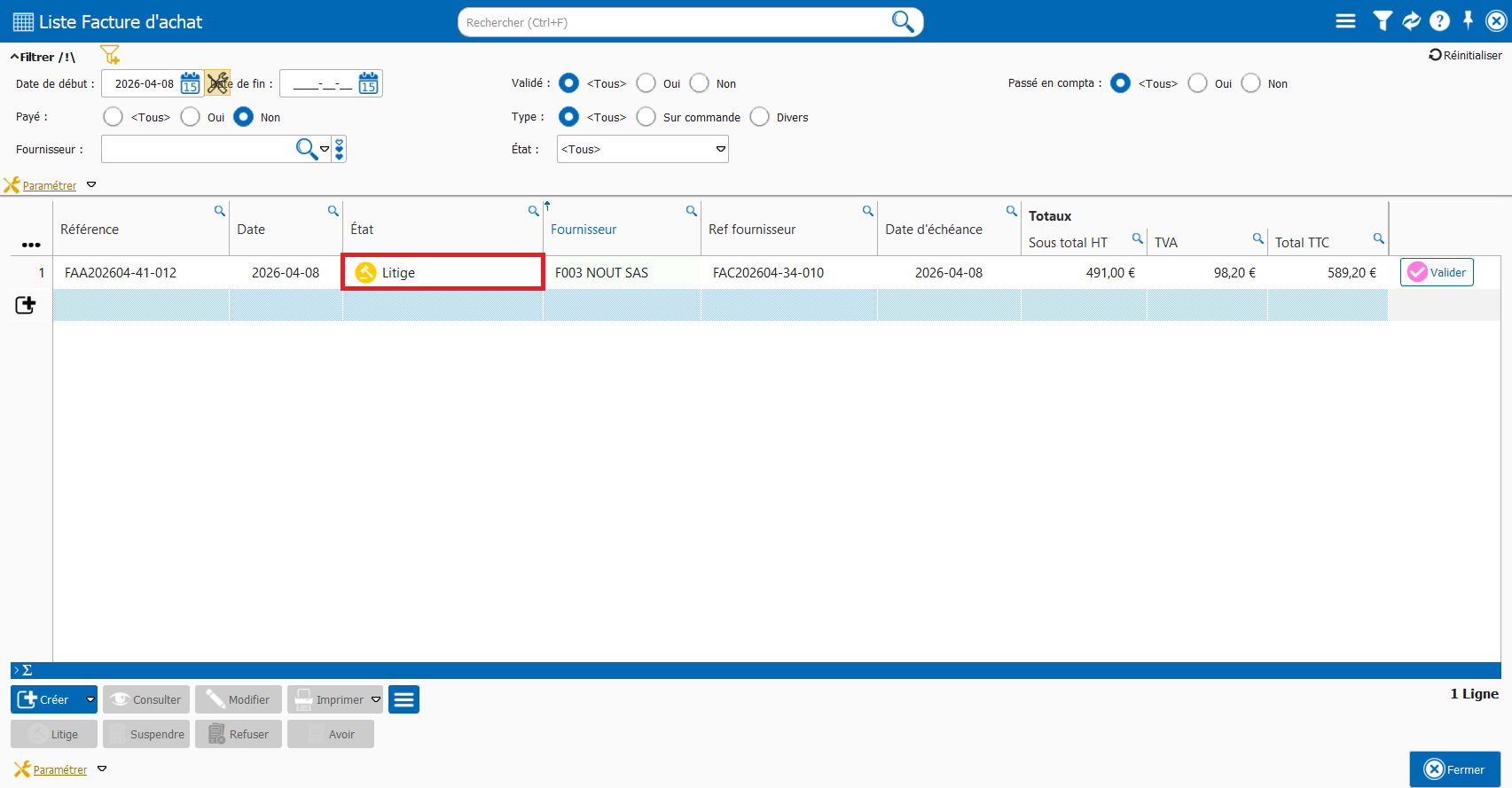
Vous constatez une différence dans la **facturation** : nous vous avons facturé 4 **commodes** au lieu de 3. Cliquer sur **\[\[** **Litige ]]** pour contester la **facture**.
Votre **facture** a été placée en état de **litige**.
{% hint style="success" %}
L'**information** est également transmise à votre **fournisseur** pour lui indiquer que vous avez contesté la **facture**.
{% endhint %}
Lorsque vous contestez une **facture**, il est nécessaire de **communiquer** avec votre **fournisseur** (ou inversement) afin de prendre les **mesures** appropriées selon les différents **scénarios**.
{% hint style="success" %}
Dans tous les cas, la **mise en place** de la **dématérialisation** de la **facture** ne remplace pas la **gestion** et la **relation commerciale** entre vous et votre **fournisseur**.
{% endhint %}
{% endstep %}
{% step %}
### Réception d'un avoir
Après observation de l'anomalie, votre fournisseur vous délivre un avoir pour l'une des commodes.
Accédez à **l'avoir** via **Achat** > **Factures fournisseur** > **Avoir sur achat**.
En double-cliquant sur **l'avoir**, vous pouvez accéder au **détail**.
{% hint style="success" %}
Les **avoirs** sont récupérés automatiquement, tout comme les **factures**, avec mise à jour de leur **état** en **arrière-plan**. Ce processus se déclenche à des **intervalles** réguliers, configurables, avec une valeur par défaut de **10 minutes**.
{% endhint %}
{% endstep %}
{% step %}
### Validation
Une fois l'avoir reçu, veuillez approuver la facture ainsi que l'avoir.
**Achat** > **Factures fournisseurs** > **Factures d'achat**, identifiez la facture puis appuyez sur **\[\[** **Valider ]]**.
Votre **facture** est désormais à l'état de **mise en paiement**.
Accédez à **Achats**, puis **Factures fournisseurs** et ensuite **Avoirs sur achat**. Identifiez l'**avoir** et cliquez sur **\[\[** **valider ]]**.
L'**avoir** a été passé à l'état de **mise en paiement**.
{% hint style="success" %}
Votre **fournisseur** a été informé que vous avez approuvé la **facture**.
{% endhint %}
{% endstep %}
{% step %}
### Paiement de la facture et de l'avoir
Par la suite, vous réglez le solde de la facture - avoir ...
Pour cela, vous pouvez aller dans **Tréso** > **Gestion des décaissements** > **Règlement fournisseur**. Choisissez le **fournisseur**, sélectionnez le **mode de paiement** et le **compte en banque**, puis cochez la **facture** et l'**avoir** pour régler le **solde** entre les deux **\[\[** **Enregistrer ]]**.
{% hint style="success" %}
Vous avez la possibilité de régler une **facture fournisseur** de différentes manières, notamment en émettant un **virement SEPA**. Pour plus d'informations sur les divers **méthodes de règlement**, veuillez consulter les détails fournis ([Saisie des paiements](/fonctionnelle/tresorerie/decaissements-fournisseur/saisie-des-paiements.md)).
{% endhint %}
Une fois le **règlement** effectué, votre **facture** et l'**avoir** passent à l'état "**Paiement transmis**" et sont marqués comme **payés**.
{% endstep %}
{% step %}
### Paiement reçu
Lorsque votre fournisseur reçoit votre paiement effectif, il envoie une confirmation de réception du paiement ...
L'état de vos factures sera **automatiquement mis à jour** en **paiement reçu**.
{% endstep %}
{% endstepper %}
Vous avez **achevé** le **cycle de vie standard** d'une **facture en litige**, aboutissant à un **avoir**.
---
# Agent Instructions
This documentation is published with GitBook. GitBook is the documentation platform designed so that both humans and AI agents can read, navigate, and reason over technical content effectively. Learn more at gitbook.com.
## Querying This Documentation
If you need additional information that is not directly available in this page, you can query the documentation dynamically by asking a question.
Perform an HTTP GET request on the current page URL with the `ask` query parameter, and the optional `goal` query parameter:
```
GET https://doc.simax.fr/fonctionnelle/dematerialisation-e-facturation/flux-en-reception/flux-litige-suivi-dun-avoir.md?ask=&goal=
```
`ask` is the immediate question: it should be specific, self-contained, and written in natural language.
`goal` is optional and describes the broader end goal you are ultimately trying to accomplish on behalf of the user. GitBook uses it to tailor the answer towards what is most useful for that goal.
The response will contain a direct answer to the question and relevant excerpts and sources from the documentation.
Use this mechanism when the answer is not explicitly present in the current page, you need clarification or additional context, or you want to retrieve related documentation sections.