> For the complete documentation index, see [llms.txt](https://doc.simax.fr/llms.txt). Markdown versions of documentation pages are available by appending `.md` to page URLs; this page is available as [Markdown](https://doc.simax.fr/fonctionnelle/dematerialisation-e-facturation/flux-en-emission/litige-suivi-dun-avoir.md).
# Litige suivi d'un avoir
Envoi - Réception - Mise en litige - Envoi d'un avoir - Validation de la facture et de l'avoir - Paiement - Confirmation du paiement
{% hint style="info" %}
* Les extraits de normes figurant dans cet ouvrage sont reproduits avec **l’accord d’AFNOR**. Seul le texte original et complet de la norme telle que diffusée par AFNOR – accessible via le site internet [www.afnor.org](https://www.afnor.org) – a valeur normative.
* Dans ce chapitre, nous ne décrirons pas la création d’une **facture** à partir d’un **bon de livraison** ou d’une **commande**. Nous partirons directement de la **facture**. Pour plus de détails sur ces étapes, vous pouvez vous consulter la documentation ([Facturation](/fonctionnelle/facturation.md)).
{% endhint %}
{% updates format="full" %}
{% update date="2026-08-28" %}
## 📢Nouveauté (P-2026.351)
**Vue sur les raisons de litige.**
{% endupdate %}
{% endupdates %}
Vous **émettez une facture** pour votre **client Mon Client 1**.
Le **cycle décrit** est le suivant :
* Vous **émettez votre facture**
* Votre **client reçoit** la facture
* Il la **met en litige**
* Vous **envoyez un avoir**
* Votre **client valide** la **facture et l’avoir**
* Votre **client paie**
* Vous **confirmez le paiement**
Source : Cas d'usage B2B applicables dans le cadre la Réforme Facture Electronique en France, XP Z12-014, Novembre 2025.
{% stepper %}
{% step %}
### Envoi de la facture
Dans Vente > Facturation > Factures, vous pouvez créer votre facture si vous n’en avez pas encore ...
Dans notre exemple, nous allons **facturer 1 transat et 4 commodes**, alors que le **client** attend **1 transat et 3 commodes**.
Renseignez le **client**, les **lignes à facturer**, puis \[\[ **Enregistrer** ]].
{% hint style="info" %}
* Notez que tant que la **facture** n’est pas envoyée à la **plateforme de dématérialisation**, elle reste en état **Non Assigné**.
* Avant l’envoi, veuillez vérifier que vous pouvez **imprimer vos factures** et que vos **modèles d’édition** sont correctement configurés.
{% endhint %}
Pour **envoyer la facture**, sélectionnez-la, puis \[\[ **Envoyer** **Plateforme** ]].
Si vous avez correctement effectué les **configurations** indiquées dans les chapitres précédents, votre **facture** est **envoyée à la Plateforme** et passe à l’état **soumise à la plateforme**.
{% hint style="success" %}
* L’**état de vos factures** est mis à jour **régulièrement**, par défaut toutes les 10 minutes, avec un intervalle **paramétrable**.
* Vous pouvez néanmoins effectuer une **demande de rafraîchissement** à tout moment via **Vente > Facturation > Synchronisation PA**.
{% endhint %}
{% endstep %}
{% step %}
### Réception
Après quelques minutes, votre facture passe automatiquement à l’état reçue ...
{% endstep %}
{% step %}
### Mise en litige de la facture
Le client traite la facture et constate un écart avec ce qui est attendu. Il lui attribue donc le statut en litige avec un motif ...
{% hint style="info" %}
Plusieurs raison peuvent pousser votre client à mettre en litige votre facture : TVA incorrecte, montant faux, n° de commande erroné, ...
{% endhint %}
Lorsque la **facture** est **mise en litige**, elle est mise à jour automatiquement et son **état** passe à **en litige**.
{% hint style="success" %}
* Lorsque votre **facture** est **mise en litige**, vous devez vous rapprocher de votre **client** pour connaître les **raisons** et agir en conséquence ; dans notre exemple, nous allons **émettre un avoir**.
* Dans tous les cas, la mise en place d’une **plateforme de dématérialisation** ne remplace pas la **gestion** et la **relation commerciale** entre vous et votre **client**.
* Vous pouvez retrouver **la raison de litige** de votre facture dans **Vente > Facturation > Factures contestées**.
{% endhint %}
{% endstep %}
{% step %}
### Émission d'un avoir
Après réception du statut en litige, vous émettez un avoir, total ou partiel ...
Dans notre cas, le **client** attendait la facturation de **3 commodes** et non de **4**, donc nous allons émettre un **avoir** pour la **commode en trop**.\
Sélectionnez la **facture**, puis \[\[ **Avoir** ]].
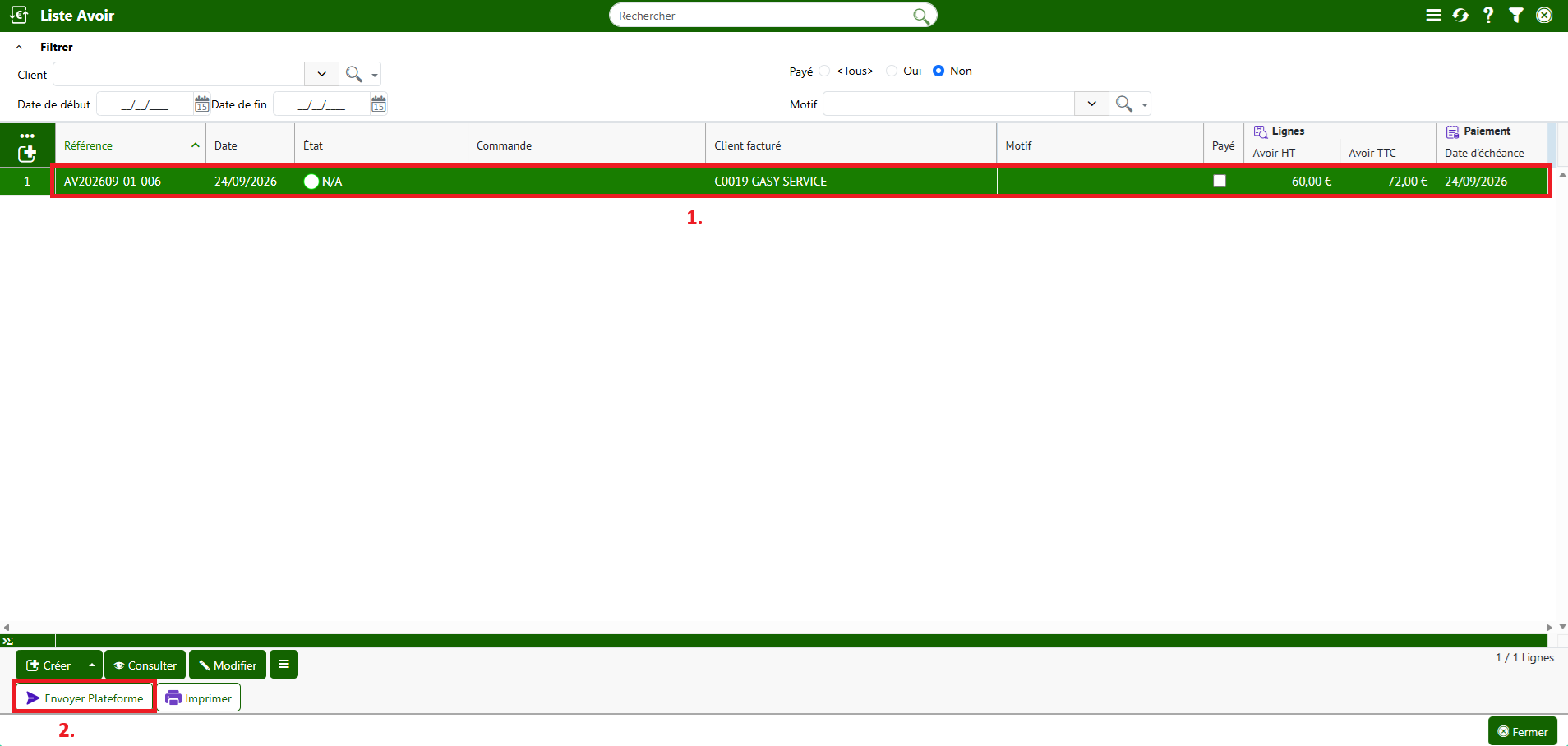
Ensuite, il faudra **envoyer l’avoir** à la **plateforme** : **Vente > Facturation > Avoirs**, sélectionnez l’**avoir**, puis \[\[ **Envoyer Plateforme** ]].
{% hint style="info" %}
L’**état de l’avoir** passe à **soumise à la plateforme**, puis à **Mise à disposition**. Capture à enlever
{% endhint %}
{% endstep %}
{% step %}
### Validation de la facture et de l'avoir
Votre client valide la facture d’origine et l’avoir, et vos pièces passent ainsi à l’état approuvée ...
La **facture** se trouve dans **Vente > Facturation > Factures**.
L’**avoir** se trouve dans **Vente > Facturation > Avoirs**.
{% endstep %}
{% step %}
### Paiement envoyé
Ensuite, votre client paie le solde entre la facture et l’avoir ...
De votre côté, la **facture** et l’**avoir** passent à **paiement envoyé**.\
La **facture** se trouve dans **Vente > Facturation > Factures**.
L’**avoir** se trouve dans **Vente > Facturation > Avoirs**.
{% endstep %}
{% step %}
### Paiement reçu
À vous maintenant : lors de la réception effective du paiement, vous pouvez marquer la facture et l’avoir comme payés. Pour cela, il faudra enregistrer le paiement de votre facture ...
Sélectionnez votre **facture**, puis \[\[ **Régler** ]].
Sélectionnez le **mode de paiement**, puis le **compte en banque**.\
Pour payer le **solde** de la **facture** et de l’**avoir**, sélectionnez les deux, puis \[\[ **Enregistrer** ]].
{% hint style="warning" %}
Si vous disposez du **module Comptabilité d’actif**, assurez-vous que votre **facture** est bien **passée en comptabilité** avant de la **régler**. c.f [Facture et impact comptable](/fonctionnelle/comptabilite/flux-de-vente/facture-et-impact-comptable.md#comptabilisation-de-la-facture)
{% endhint %}
Vous retrouverez votre **facture** et votre **avoir** dans les **pièces payées**, et leur **état** se met automatiquement à **paiement reçu**. Cet état sera également visible par votre **client**.
{% endstep %}
{% endstepper %}
C’est ainsi que vous **bouclez le cycle de vente** d’une **facture en litige** suivie d’un **avoir**.
---
# Agent Instructions
This documentation is published with GitBook. GitBook is the documentation platform designed so that both humans and AI agents can read, navigate, and reason over technical content effectively. Learn more at gitbook.com.
## Querying This Documentation
If you need additional information that is not directly available in this page, you can query the documentation by asking a question.
Perform an HTTP GET request on the following URL with the `ask` and `goal` query parameters:
```
GET https://doc.simax.fr/fonctionnelle/dematerialisation-e-facturation/flux-en-emission/litige-suivi-dun-avoir.md?ask=&goal=
```
`ask` is the immediate question: it should be specific, self-contained, and written in natural language.
`goal` is what the user is ultimately trying to achieve, the reason they need the answer. Sharing it helps GitBook give you a better, more relevant answer. A goal is most helpful when it describes the outcome the user wants rather than restating the question. For example, with `ask=how do I create an API token`, a goal like `automate deployments from our CI pipeline` lets GitBook tailor the answer to that use case.
The response will contain a direct answer to the question and relevant excerpts and sources from the documentation.
Use this mechanism when the answer is not explicitly present in the current page, you need clarification or additional context, or you want to retrieve related documentation sections.