> For the complete documentation index, see [llms.txt](https://doc.simax.fr/llms.txt). Markdown versions of documentation pages are available by appending `.md` to page URLs; this page is available as [Markdown](https://doc.simax.fr/fonctionnelle/achat/relation-fournisseur/consultation-fournisseur.md).
# Consultation Fournisseur
La consultation fournisseur permet de solliciter un ou plusieurs fournisseurs afin de comparer leurs offres avant de sélectionner celui auprès duquel la commande sera passée.
**MASOCIETE** procède à une **réévaluation de son stock de tissus** en vue d’une possible **production de coussins**.
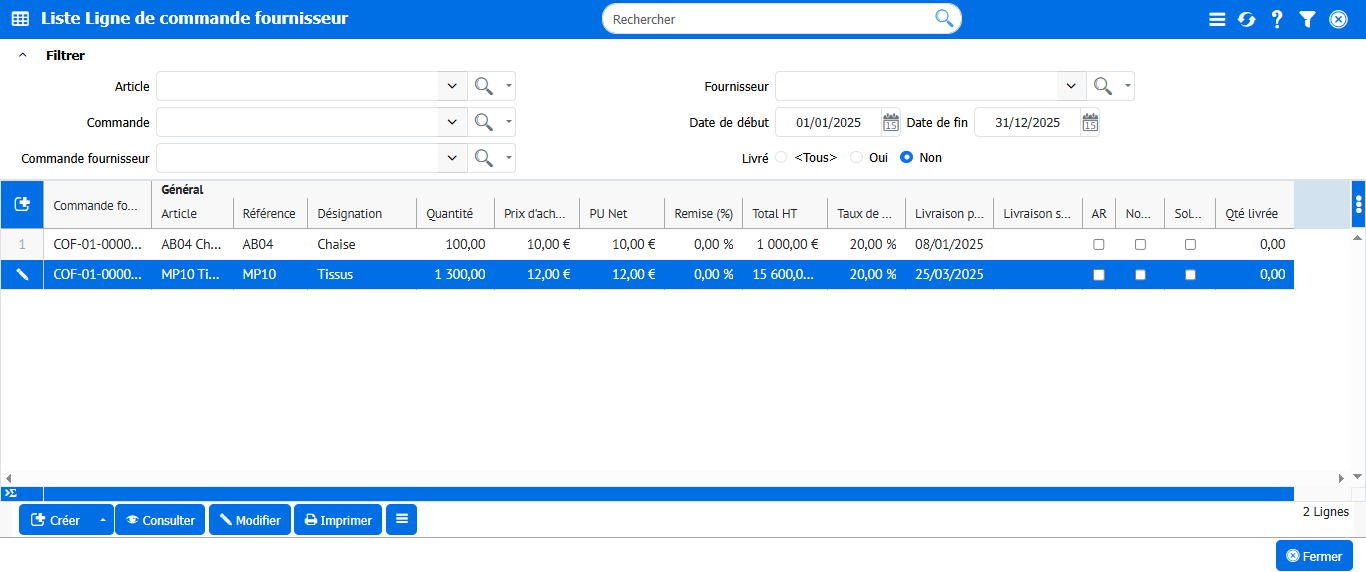
Un **besoin total de 2 500 mètres de tissu** est identifié. L’entreprise doit donc acheter **1 300 mètres supplémentaires**.
Dans un premier temps, **MASOCIETE** consulte ses **fournisseurs habituels**, **COTONOUX** et **BELGIUM TEXTILE**.
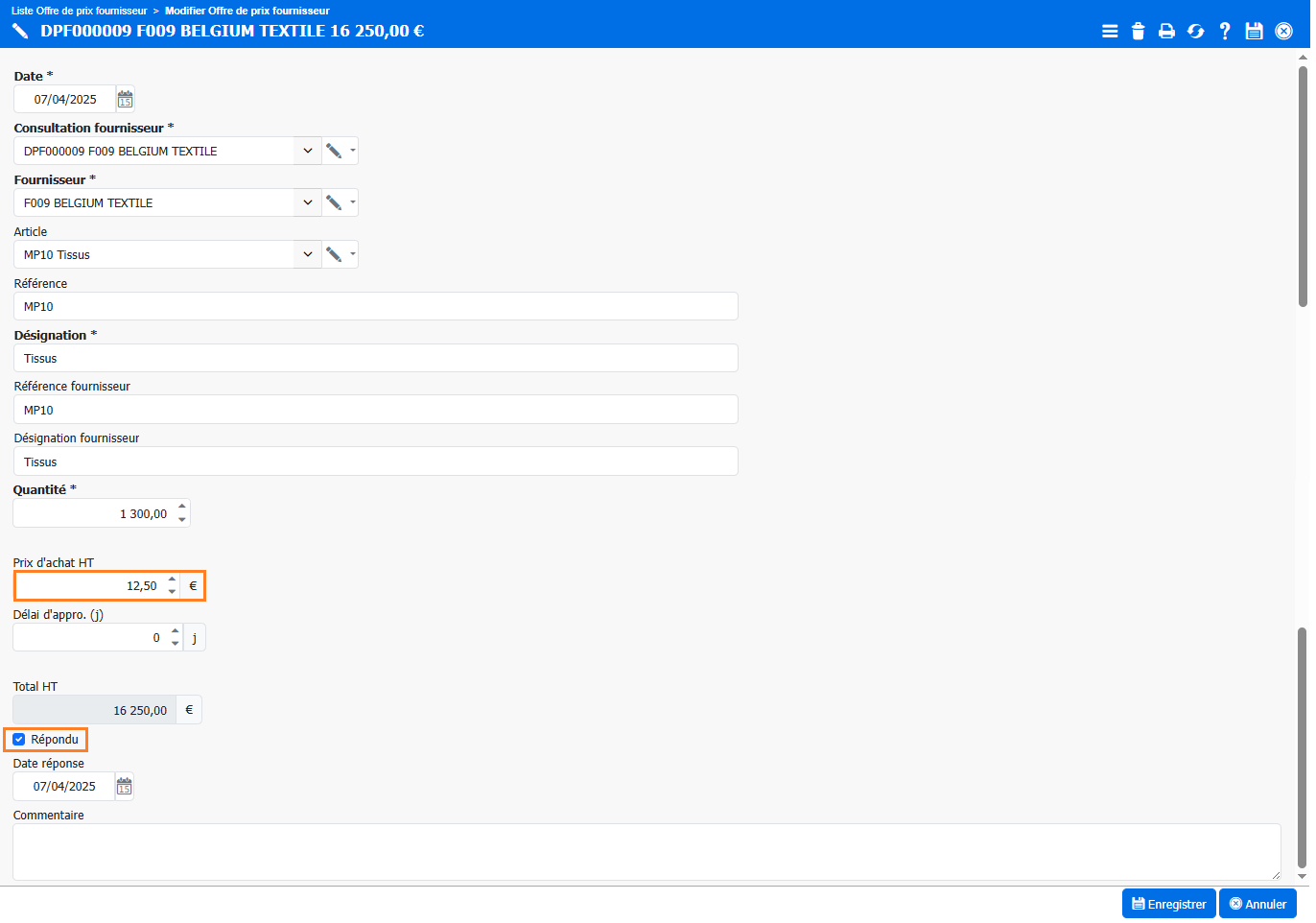
Les **devis reçus** indiquent un tarif de **12 €/mètre** chez **COTONOUX** et de **12,50 €/mètre** chez **BELGIUM TEXTILE**.
La **commande** est finalement passée auprès de **COTONOUX**.
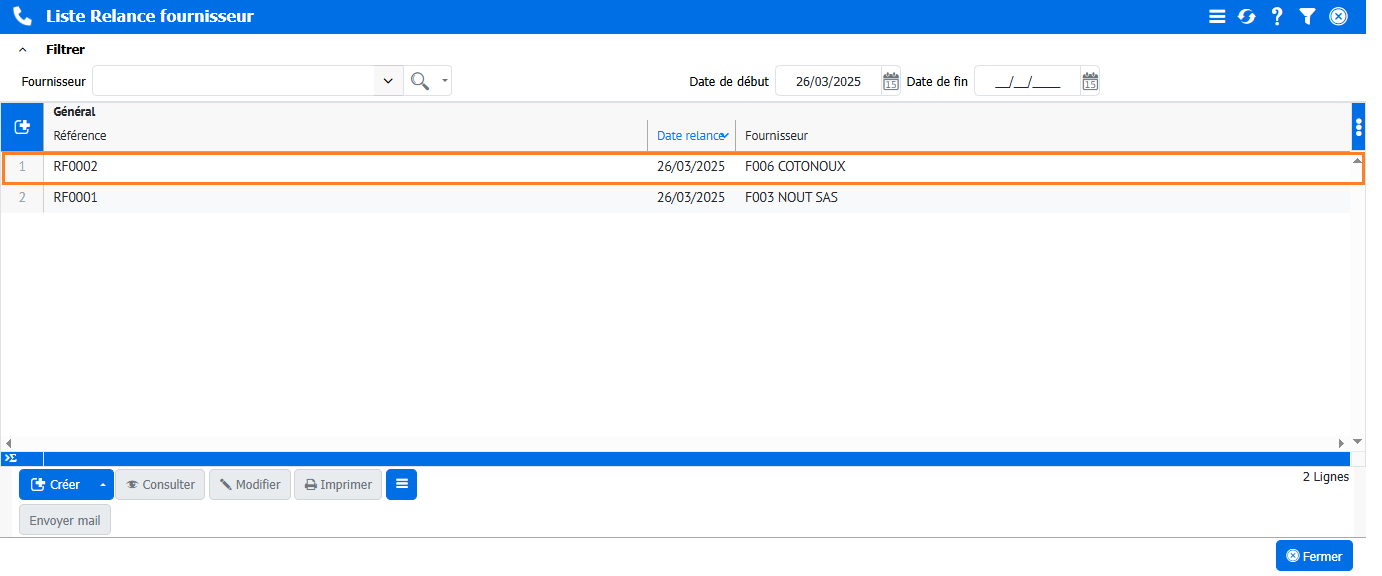
Toutefois, un **retard de livraison** est constaté. **MASOCIETE** effectue donc une **relance fournisseur**.
La **livraison** est ensuite réalisée, puis les **contrôles** et **évaluations nécessaires** sont effectués.
Le **processus d’achat** se déroule comme suit :
* **Consultation des fournisseurs**
* **Saisie des offres de prix**
* **Commande fournisseur**
* **Relance fournisseur**
* **Réception de la commande fournisseur**
* **Contrôle produit**
* **Contrôle qualité**
* **Contrôle fournisseur**
### Consultation Fournisseurs
Par rapport à une énorme commande, consultez par exemple les fournisseurs COTONOUX et BELGIUM TEXTIL s’il y a une évolution sur leurs prix unitaires.
Pour créer l'offre offre, allez dans **Achat > Consultation > Consultation fournisseur** et **\[\[Créer]]**.
Créez la ligne sans mettre de prix puis **\[\[Envoyer par mail]]**.
### Saisie des offres de prix
Dès réception du retour des fournisseurs, nous allons saisir les offres dans **Achat > Consultations > Offres de prix fournisseur**.
Lorsque le prix unitaire est renseigné, la case **|Répondu|** de la ligne concernée se coche automatiquement.
Terminons par **\[\[Enregistrer]]**.
### Commande fournisseur
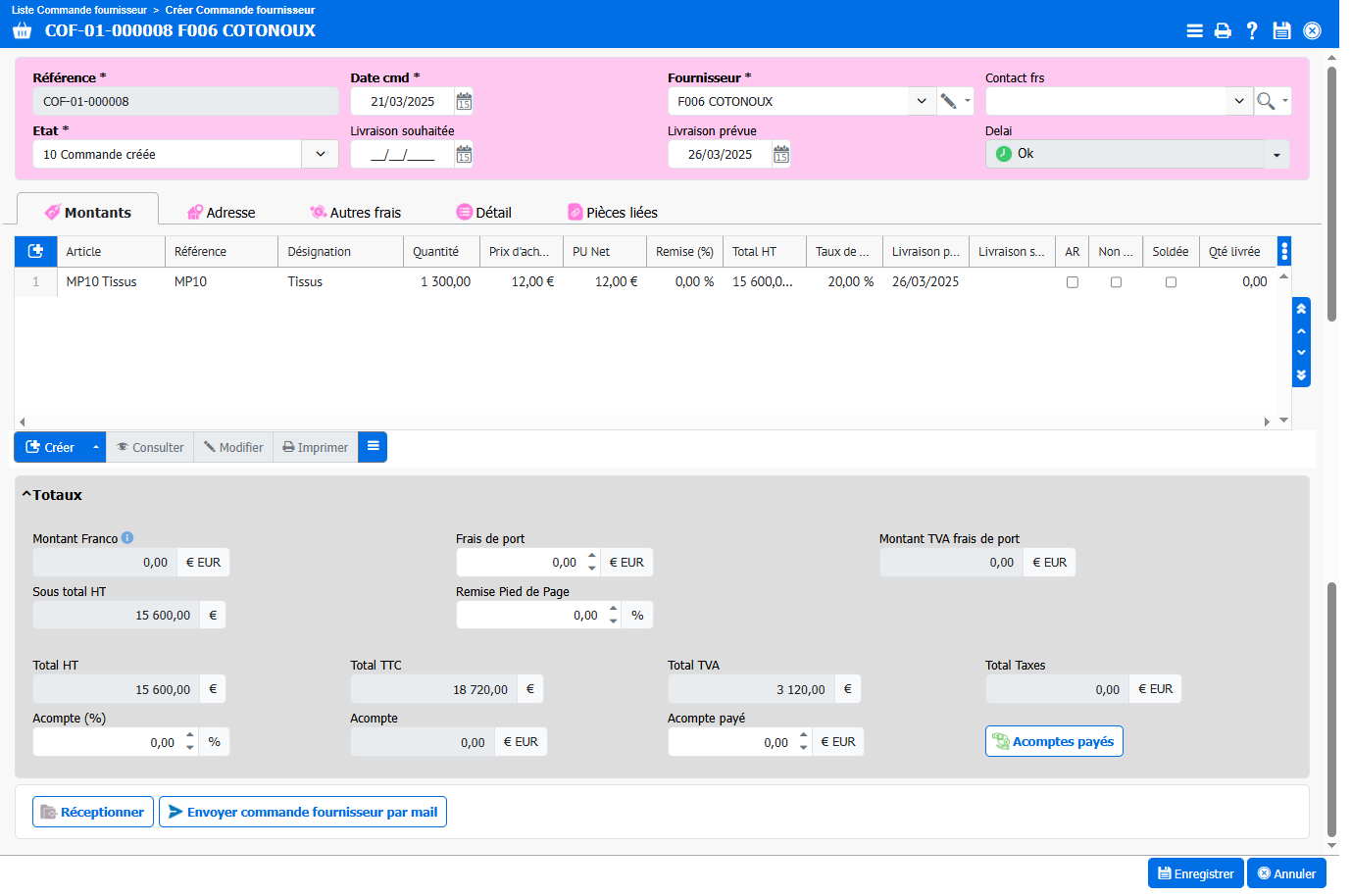
Nous allons ensuite aller dans **Achat > Consultations > Consultations fournisseur**, et cliquons sur **\[\[commander]]**, et la commande fournisseur se crée.
Et **\[\[Enregistrer]]**.
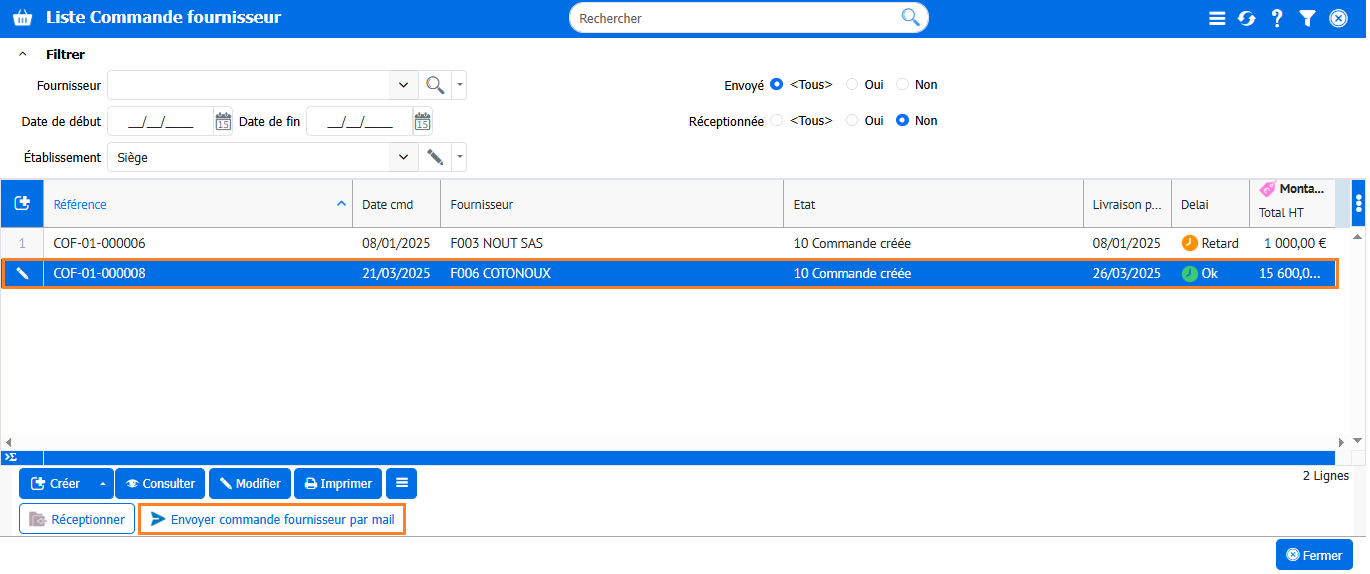
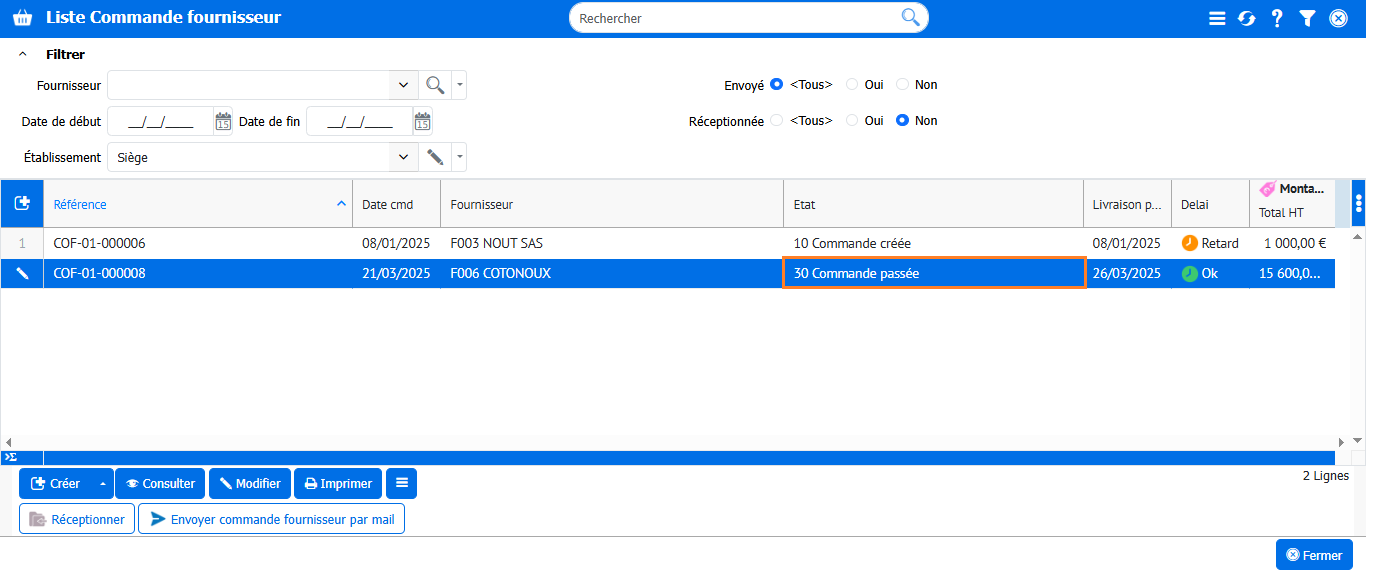
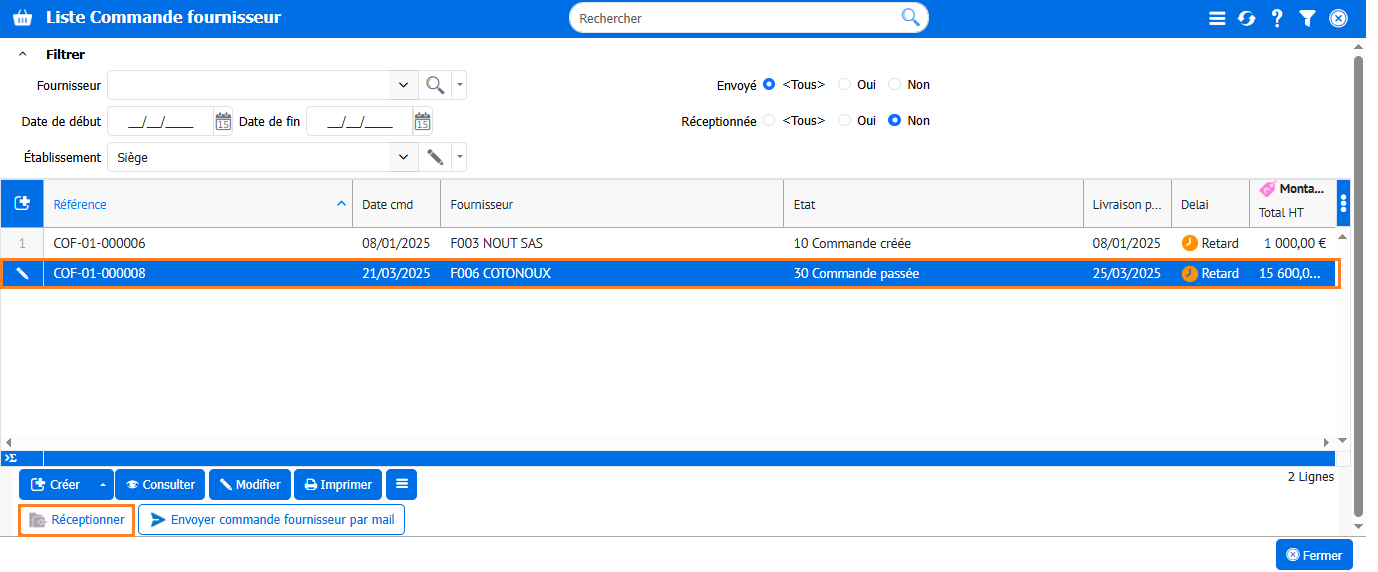
Pour passer la commande, nous sélectionnons par la suite la commande et cliquons sur **\[\[Envoyer commande fournisseur par mail]]**.
### Relance Fournisseurs
La commande a eu du retard. Nous devons relancer notre fournisseur. Notre commande est toujours dans la liste des articles en attente de livraison que nous pouvons voir dans **Achat > Commande > Articles en retard de livraison**.
De ce fait, nous allons dans **Achat > Relance fournisseur > Relancer les fournisseurs** puis quand les relances sont créées, il faut cliquer sur **\[\[envoyer mail]]**.
La relance est faite pour toutes les commandes en retard.
### Réception commande
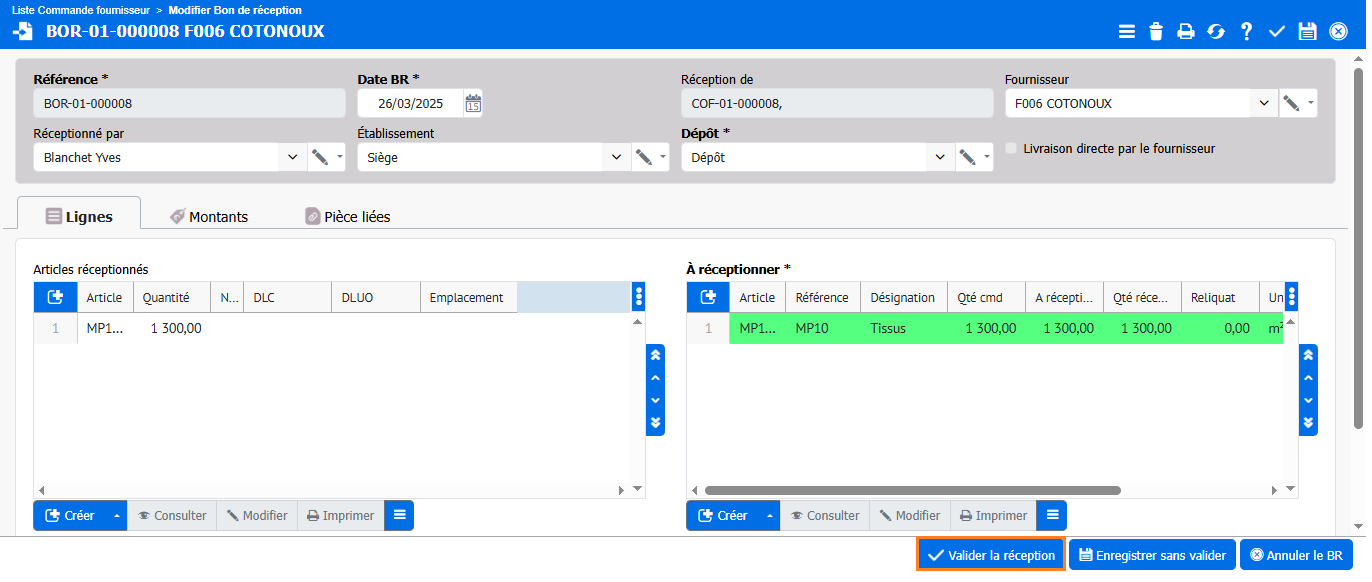
Pour réceptionner la commande fournisseur, nous allons sélectionner la commande fournisseur concernée et cliquez sur **\[\[réceptionner]]**.
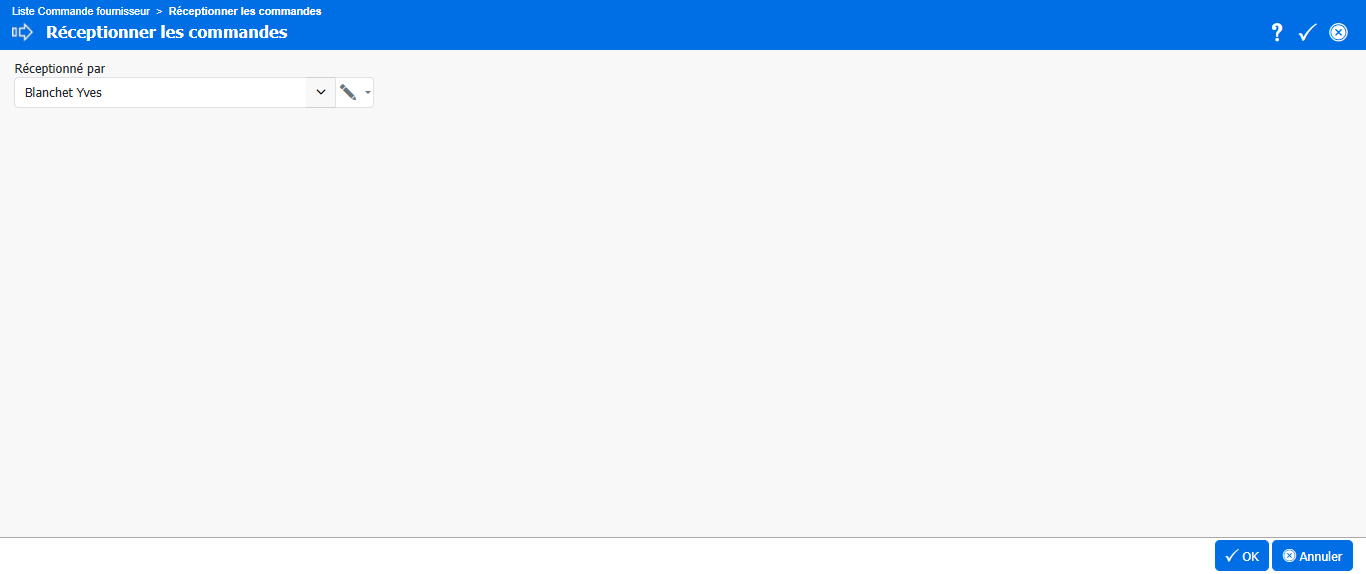
Choisissons qui va réceptionner la commande et **\[\[ok]]**.
Et terminons par **\[\[Valider la réception]]**.
La commande fournisseur est actuellement visible **Achat > Facture fournisseur > Bons de réception en attente de facture**.
{% hint style="info" %}
Les sections **Contrôle Produit, Contrôle qualité, Contrôle qualité** et **Fournisseur** ne sont plus traitées ici. Consultez-les directement dans [Contrôle qualité](/fonctionnelle/qualite/controle-qualite.md)
{% endhint %}
---
# Agent Instructions
This documentation is published with GitBook. GitBook is the documentation platform designed so that both humans and AI agents can read, navigate, and reason over technical content effectively. Learn more at gitbook.com.
## Querying This Documentation
If you need additional information that is not directly available in this page, you can query the documentation dynamically by asking a question.
Perform an HTTP GET request on the current page URL with the `ask` query parameter, and the optional `goal` query parameter:
```
GET https://doc.simax.fr/fonctionnelle/achat/relation-fournisseur/consultation-fournisseur.md?ask=&goal=
```
`ask` is the immediate question: it should be specific, self-contained, and written in natural language.
`goal` is optional and describes the broader end goal you are ultimately trying to accomplish on behalf of the user. GitBook uses it to tailor the answer towards what is most useful for that goal.
The response will contain a direct answer to the question and relevant excerpts and sources from the documentation.
Use this mechanism when the answer is not explicitly present in the current page, you need clarification or additional context, or you want to retrieve related documentation sections.